
- 极品五笔输入法怎么卸载 01-26 17:51
- 极品五笔输入法怎么关闭词语联想功能 01-26 17:35
- 极品五笔输入法怎么导入词组 01-26 11:32
- MindManager2017怎么转换为pdf文件 09-29 11:01
- XMind8怎么给思维导图添加资源 09-29 10:55
- MindManager思维导图中怎么修改线条颜色 09-29 10:49
- XMind思维导图怎么绘制公司组织机构图 09-29 10:43
- XMind7思维导图中怎么设置墙纸 09-29 10:36
极品五笔输入法软件中,你知道如何解决打字输入框遮挡问题吗?本文为大家带来详细的解决教程分享,快一起来看看下面的详细介绍吧!
第一步
在输入法状态栏(显示当前输入法的任务栏图标)上右键单击,选择 “设置”(或 “属性”,不同版本名称可能不同)。

第二步
在设置面板中,找到 “高级” 或 “外观” 选项卡(部分版本可能直接显示“光标跟随”选项)。
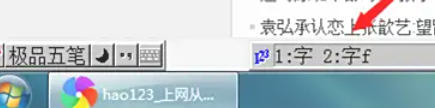
第三步
找到 “光标跟随” 选项,取消勾选(即去掉前面的“√”)。若需调整输入框透明度或尺寸,可在同一面板中查找 “透明度”、“字体大小” 或 “候选框宽度” 等选项进行调节。
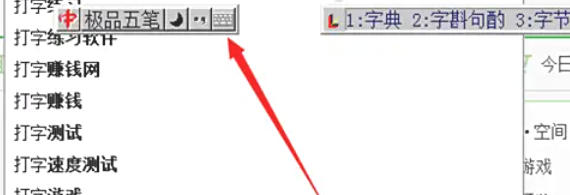
第四步
点击 “确定” 或 “应用” 保存更改。
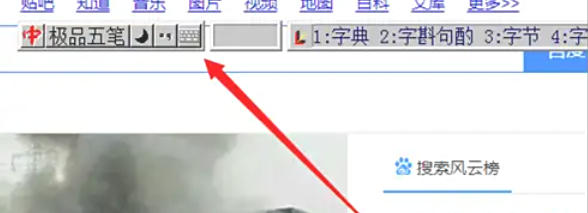
第五步
重新打开网页或文档输入文字,观察输入框是否不再遮挡下方内容。

225.96MB / 2026-09-29
46.14MB / 2026-09-29
121.26MB / 2026-09-29
32.01MB / 2026-09-29
2.32MB / 2026-09-29
613.80MB / 2026-09-29
42.78MB / 2026-06-22
84.55MB / 2026-03-23
248.80MB / 2026-09-08
2.79MB / 2026-07-23
25.97MB / 2026-04-29
1.90MB / 2026-05-07
210.99MB / 2026-09-08
京ICP备14006952号-1 京B2-20201630 京网文(2019)3652-335号 沪公网安备 31011202006753号违法和不良信息举报/未成年人举报:legal@3dmgame.com
CopyRight©2003-2018 违法和不良信息举报(021-54473036)400-105-5185 All Right Reserved