PixPin是一款非常实用的截图软件,软件界面简洁,操作简单易用,提供了丰富的编辑工具,包含截图、录屏、长截图、OCR文字识别、屏幕贴图等功能,提供编辑、注释工具,便于快速处理和分享截图,适用于工作、学习和社交场景,满足用户们的各种使用需求,有需要的小伙伴赶快下载使用吧!
PixPin软件功能
1、智能截图
通过智能自动检测和灵活选择工具,精确捕捉窗口、特定 UI 元素或全屏,完美适用于像素级文档和快速分享。
2、长截图
软件具有智能的图片拼接算法,当需要截取超出屏幕范围的内容(如聊天记录、长表格、文章、代码等)时,可以使用长截图功能。
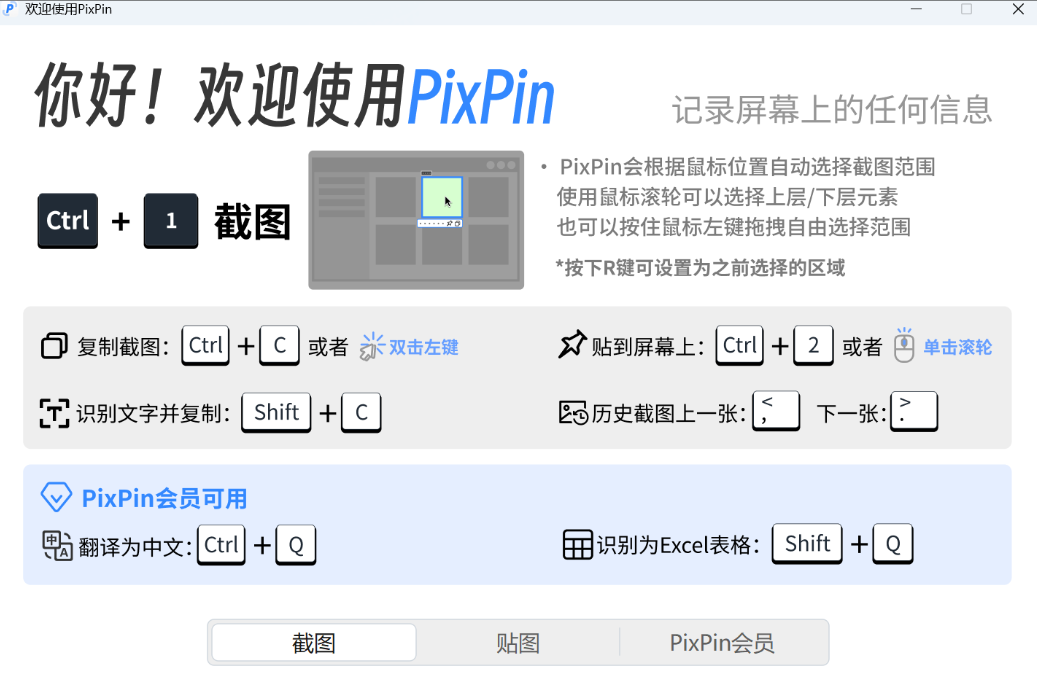
3、贴到屏幕
将图像、文本、颜色和文件像便签一样贴到屏幕上,随时提供即时参考,激发您的创造力。
4、从图像中提取文本
直接从 PixPin 便签中选择并复制文本,或在截图时即时提取文本。快速、简单、准确,告别手动重打!
5、标注
标注您的截图和贴图便签,清晰表达您的想法。圈出区域,用标记突出重点,使用序号显示顺序,马赛克隐藏敏感信息等,轻松通过视觉传达您的意图。
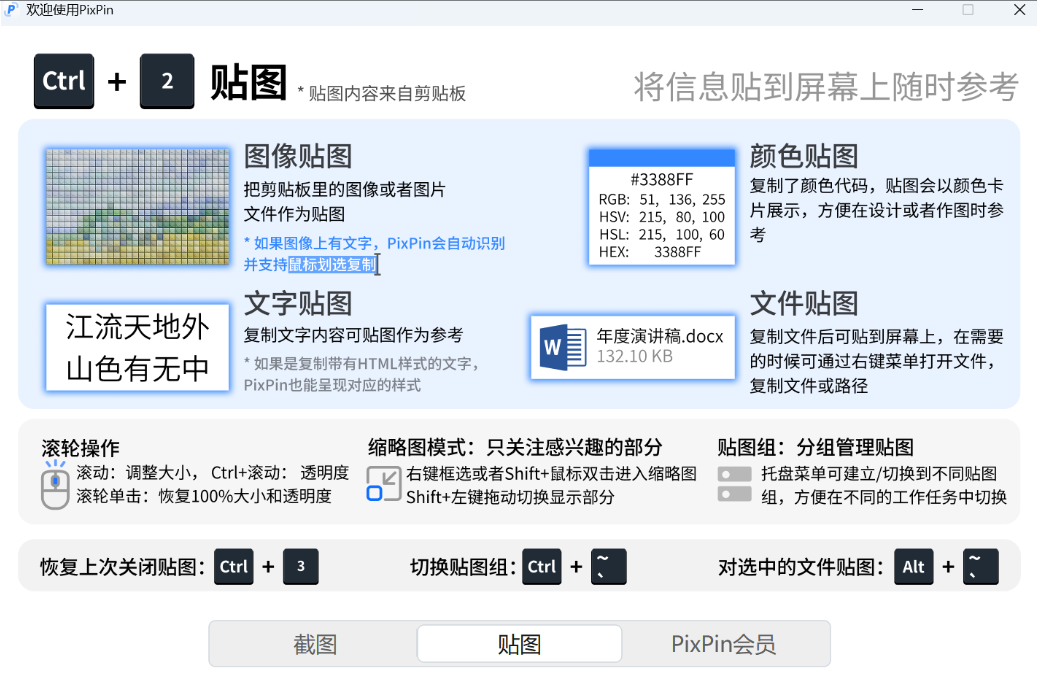
6、快速贴图截图
需要快速的视觉便签?使用我们的全局鼠标功能,只需在任何软件中按 WIN + 拖动(左键)即可快速捕捉截图并将其像数字便签一样贴到屏幕上。
7、动作录制
在录屏时记录您的按键和鼠标点击,为清晰的教程、软件演示和流程文档提供完美的指导,逐步引导观众。
PixPin软件安装步骤
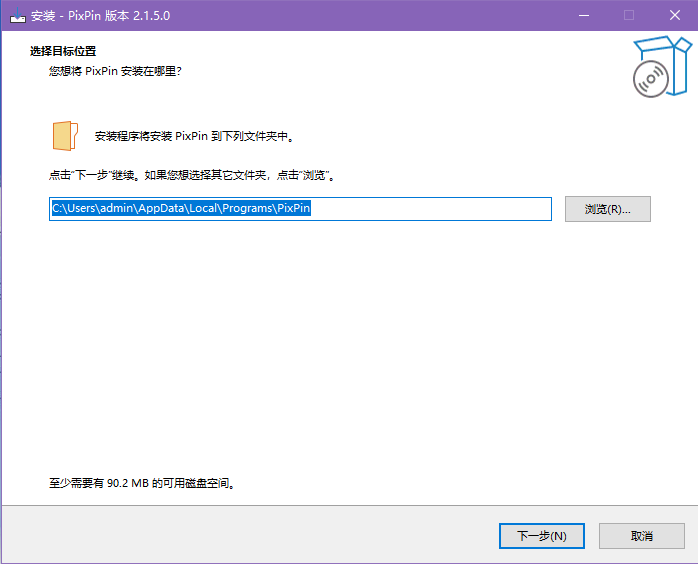
1、下载PixPin软件安装包,双击打开安装导向,点击“浏览”,选任意盘安装路径,点下一步;
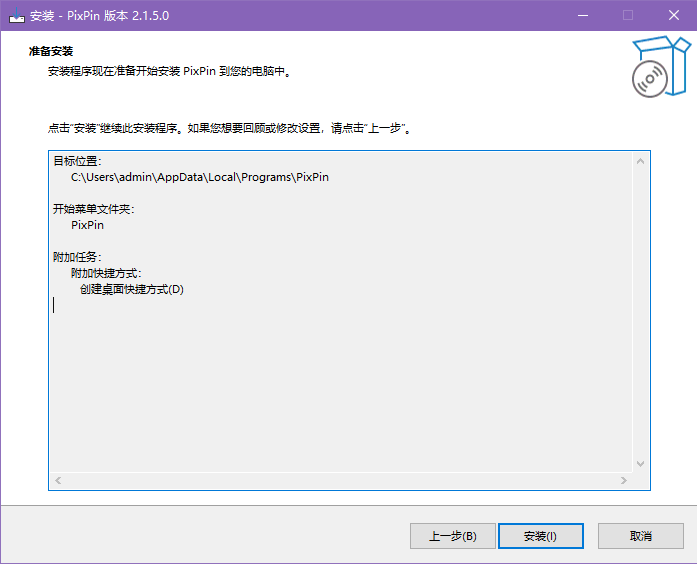
2、点击安装,等待完成,即可使用。
PixPin软件更新说明
v2.4.9
【贴图】贴图支持按住Ctrl(Macos上是Command键)多选,可以同步进行移动,缩放,保存等操作
【标注】标注支持按住Alt(Macos上是Option键)拖动复制标注
【贴图】窗口贴图右键菜单增加“转为图像贴图”的功能,可以把当前窗口贴图的画面记录为图像贴图
【优化】长截图自动滚动现在会根据长度自动调整不同的滚动速度
【优化】增强韩语文字的识别效果
【优化】减小了圆角图像的锯齿感
【优化】优化长截图的滚动逻辑,提升截图成功率
【设置】保存设置路径变量的修饰符&,表示不去除变量中的路径分隔符,如%OneDrive&%/PixPin.png可以表示OneDrive目录下的PixPin.png文件
【快捷键】增加刷新截图的快捷键 F5
【配置】「标注」-「二次编辑」增加选项仅文本标注可二次编辑
【设置】缩略图增加了“文本可选择”和“滚轮缩放”的配置选项
【标注】矩形标注的圆角可以使用 alt 加上鼠标滚轮来控制
【标注】文本标注可以使用Alt+方向键微调位置
【标注】箭头标注增加三角箭头样式
【标注】放大镜标注可以按住shift键调整源区域的范围
【设置】「标注」-「序列号」增加文本大小的设置
【设置】「标注」-「序列号」增加箭头大小的设置
【脚本】增加"截图并另存为指定路径"的接口
【修复】荧光笔工具画出圆角矩形后重新选颜色或透明度会变为直角矩形
【修复】高分屏在睡眠唤醒后界面大小异常
【修复】某些场景下复制图像粘贴到WPS的尺寸不正确
【修复】某些场景下连续复制多张图像到微信/钉钉时发出去只有一张图
【修复】对wireshark等部分程序截图时出现卡顿
【修复】MacOS截图后程序卡住
【修复】联想浏览器检测UI的范围不正确
【修复】修复某些场景下无法设置PrintScreen键为截图快捷键的问题
【修复】Alt和Tab快捷键失效
【修复】【会员功能】鼠标右键快速选区没有触发智能擦除
v2.3.8
长截图增加自动滚动功能,在截图工具栏中点击「自动滚动」按钮即可开始自动滚动截图
(Windows)增加窗口贴图类型,在贴图时按下窗口贴图按钮,可以将窗口指定范围的内容动态投影到贴图上
使用鼠标摇晃贴图可以隐藏/显示其他贴图
图像贴图增加二维码识别功能,右键菜单「识别」-「识别二维码」
【贴图】贴图右键菜单增加「隐藏其他贴图」的选项
【设置】增强了截图放大镜的颜色格式的自定义性
【设置】「保存」-「自动保存」增加清理老文件的选项,可以设置自动清理多少天前的文件
【功能】(Windows)在右键菜单中增加“使用PixPin贴图”的选项(在设置页面可以设置)
【功能】(Windows)增加在全屏游戏模式下屏蔽快捷键的选项(在托盘菜单或者设置页面可以设置)
v2.2.4
【功能】增加放大镜标注,可以放大截图的某个区域进行内容强调
【功能】折线标注增加箭头选项
【功能】截图上方增加刷新按钮,使用鼠标按住可以透过截图界面查看桌面内容,松开后截图界面会刷新
【功能】长截图增加裁剪按钮,可以选择裁剪上方或者下方多余的区域
【会员功能】在图像贴图上划选文本后,会弹出菜单:复制,高亮,波浪线,下划线
【会员功能】长截图时可勾选自动裁剪,当往回滚动的时候会自动裁剪
【功能】latex公式贴图增加导出为svg格式的选项
【功能】水印位置增加上中和下中的选项
【功能】MacOS也增加了系统音频录制的选项(仅支持MacOS13及以上版本)
【设置】「标注」页面增加禁用鼠标滚轮调整标注工具的选项
【设置】「标注」-「折线」增加端点和连接点的样式选项\
【脚本】增加“置顶鼠标下方窗口”的预设动作
【脚本】增加“获取激活窗口范围”的命令(pixpin.getSpRect(PixConst.SpRectActiveWindow))
【优化】增加了图像贴图可选文本的快捷键设置(快捷键E)
【优化】增加了贴图移动到新组的快捷键(快捷键G)
【优化】在调整截图区域时,可以按住Alt键进行镜像调整
【修复】在手动设置截图区域大小时,数字输入会错乱
【修复】在某些情况下,截图画面会显示上一次截图的画面
【修复】使用快捷键开始录制的时候,录制按钮的图标没有及时更新
【修复】文字识别的排版会错乱
v2.1.8
【屏幕录制】录制屏幕时可以选择是否录制麦克风和系统声音(MacOS系统暂不支持录制系统声音)
【屏幕录制】录制后增加倒计时显示
【功能】序列号可以设置样式,标注字体,是否描边,是否显示下划线
【贴图】当贴图的内容为Latex公式的时候,贴图会渲染为公式图片,在右键菜单中可以选择复制图片或者latex代码或者打开为Word文档
【功能】贴图右键菜单-图像处理-增加不透明度调整,快捷键为‘[’和‘]’
【设置】贴图类型增加latex公式,默认开启,可取消勾选以关闭该功能
【设置】「贴图」-“默认文本可选择” 现在会应用到图像贴图和文本贴图
【设置】“复制图像为文件”改为默认复制为PNG,如果需要关闭请到设置页面关闭
【优化】文本贴图现在默认情况下的文本是可以使用鼠标选择的
【优化】增强在贴图上选择文字的准确性
【优化】优化了录制后MP4的编码效率
会员相关
马赛克工具增加智能擦除模式
增加公式识别功能,支持识别截图中的数学公式为LaTeX代码(快捷键Shift+F)
【功能】翻译功能支持翻译到多种语言(简体中文,繁体中文,英文,日语,韩语,法语,德语,西班牙语,葡萄牙语)
【功能】增加多种识别语言(简体中文,繁体中文,英文,日语,韩语,法语,德语,西班牙语,葡萄牙语)
Bug修复
【修复】windows7无法运行的问题
【修复】新版录屏录制的GIF文件体积过大
【修复】某些设备上会出现截图崩溃或者录屏崩溃的问题
【修复】文件路径贴图会误识别为Latex公式
【修复】latex公式贴图无法显示二重环路积分和三重环路积分符号
【修复】直接截图保存时process变量不生效
【修复】在序列号标注时无法使用快捷键
【修复】使用橡皮檫之后被橡皮擦过的地方会变透明
【修复】录像编码时无法最小化
【修复】某些情况下贴图会失去置顶状态
【修复】windows剪贴板记录无法记录复制的图像
【修复】按住Alt移动贴图的功能不生效
【修复】在副屏上识别文字,弹窗在主屏上显示
【修复】某些情况下矩形标注只能绘制正方形
【修复】在outlook上粘贴图像会变成附件
【修复】截图选取屏幕上方小区域的时候,标注工具栏会挡住截图区域
【修复】从右下到左上方向框选区域截图时显示的像素比实际的少一个
【修复】如果选择的截图区域在屏幕右侧,Esc退出的确认提示框只会显示一半
【修复】文本确认框在选中文字之后右键菜单会导致文字看不清
【修复】图像贴图右键菜单中“图像处理”项不显示
【修复】文字识别的排版设置在截图时不生效
【修复】在钉钉上浏览图片时截图,按下Esc退出截图会关闭图片浏览窗口
【修复】通过脚本函数directScreenShot调用的文字识别功能不生效
【修复】修改序列号类型的时候序列号没有重新开始计数
【修复】截图时识别文字,勾选下次直接复制不生效
【修复】在windows7上无法运行
【修复】使用全局鼠标复制文字会卡住
【修复】windows部分场景下休眠唤醒会导致PixPin退出
【修复】当文件中包含方向信息,使用文件贴图的时候方向不正确
【修复】某些情况下文字标注的大小会异常
【修复】恢复缩略图贴图会改变显示的内容位置
【修复】某些情况下录制屏幕时点击停止会导致软件崩溃
【修复】序列号标注在某些情况下会显示异常
【修复】多屏幕截图时,放大镜预览框的显示大小不正确
【修复】按下空格键移动矩形标注的时候会卡顿
【修复】圆角贴图在某些情况下会显示异常
【修复】按住shift时标注序列号会异常
【修复】文件保存路径有title变量时,如果窗口标题有\字符,会导致保存路径出错
【修复】截图时,复制识别的文字可能会有换行符异常
v2.0.0
标注的颜色板现在可自定义
序列号标注可输入文本:点击A图标或者按下A键后可以输入文本
高亮标注增加描边选项
复制识别文本时增加确认窗口
【优化】减小截图到贴图的延时
【优化】序列号标注的外框始终保持为圆形
【设置】现在在鼠标设置页面可以设置鼠标侧面的X1和X2键
【MacOS】支持使用触控板双指缩放贴图,双指双击贴图可以恢复100%缩放
【设置】【Windows】截图模式增加“自动”模式(默认选择),根据屏幕的色彩设置选择最佳的截图模式
会员相关
【MacOS】MacOS版本也支持全局鼠标设置
【设置】全局鼠标支持鼠标侧面的X1和X2键
【修复】某些情况下使用全局鼠标会导致程序无响应














 安全无毒
安全无毒























玩家点评 (0人参与,0条评论)
热门评论
全部评论