
U卫士超级U盘启动盘制作工具v11.8
下载u行侠u盘启动盘制作工具v5.0.0.0
下载小白U盘启动盘1.1.0.10
下载BestBoot(U盘启动盘制作软件)v1.0.0.0
下载大白菜U盘启动盘制作工具是一款免费的Windows系统装机与维护工具,主打极简操作与高兼容性,它能快速将普通U盘转为启动盘,支持BIOS/UEFI双启动模式,制作成功率近乎100%。无论是普通用户应对系统崩溃、自主重装系统,还是技术员批量装机、数据修复,都能轻松胜任。
1、一键制作启动盘,插入U盘后点击对应按钮即可快速生成,支持USB-FDD、USB-ZIP、USB-HDD三种启动模式,默认推荐兼容性更强的USB-HDD模式,小白也能上手操作。
2、全面支持多格式系统装机,兼容GHO、ISO、WIM、ESD、SWM等主流镜像格式,适配Windows XP至11全系列系统,内置智能装机功能缩短部署时间。
3、集成实用维护工具,PE系统内包含分区管理、数据恢复、密码破解、引导修复等功能,可解决系统崩溃、数据丢失、密码遗忘等常见问题。
1、启动区自动隐藏保护,制作完成后U盘剩余空间可正常存储文件,实现“一盘两用”,同时防止病毒感染破坏启动文件。
2、驱动适配全面,整合完整SRS驱动,能识别绝大多数硬盘设备,优化苹果新机型兼容性,支持黑苹果系统安装与分区读写。
3、支持自定义扩展,可自行添加第三方PE系统或工具,制作后提供模拟启动功能,即时验证启动盘可用性,避免装机出错。
1、易用性拉满,图形化界面搭配向导式流程,无需专业知识与命令行操作,几分钟即可完成启动盘制作,零技术门槛。
2、兼容性极强,全面适配新旧主板与Windows系统,同时支持UEFI与传统BIOS启动,老旧电脑和新机型都能稳定使用。
3、无功能阉割,核心功能全部开放,无强制付费环节,对比同类工具,兼顾装机、修复、维护全场景需求,性价比突出。
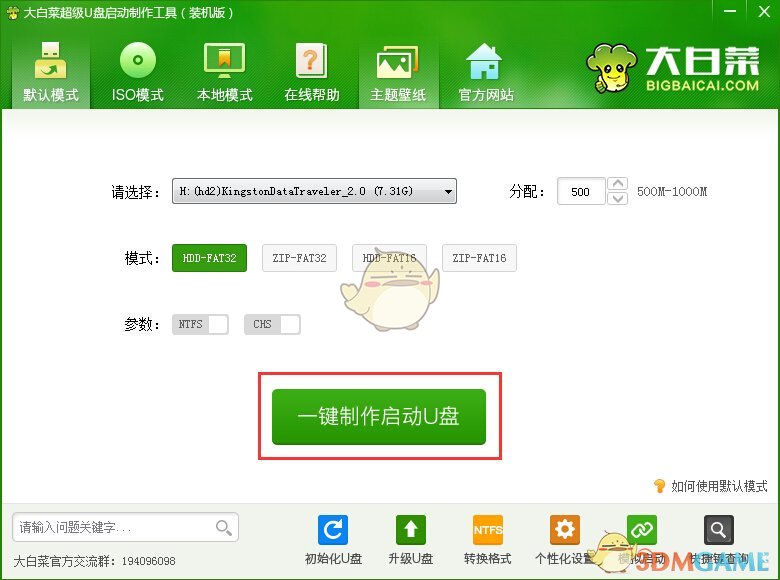
1、下载并且安装好大白菜装机版,打开安装好的大白菜装机版,插入u盘等待软件成功读取到u盘之后,点击“一键制作启动u盘”进入下一步操作。
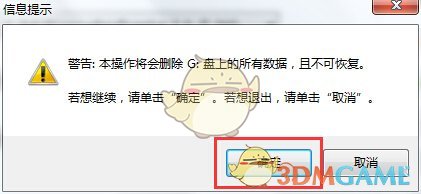
2、第二步在弹出的信息提示窗口中,点击“确定”进入下一步操作。
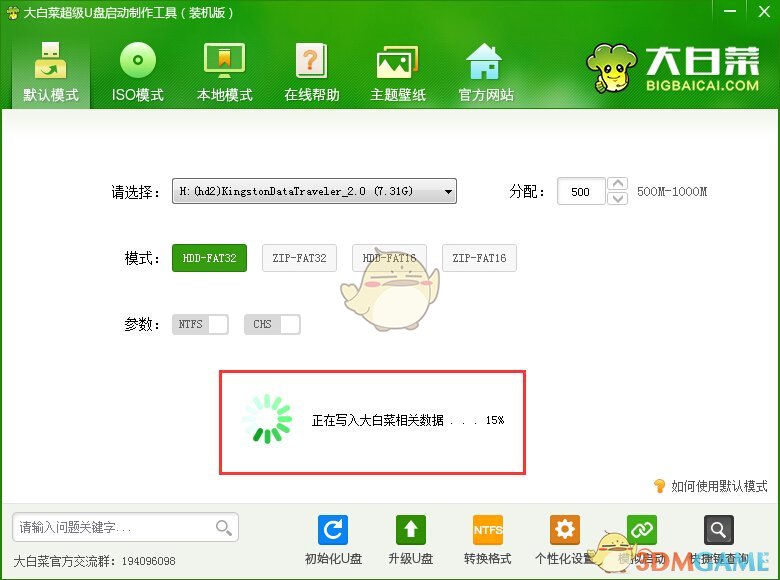
3、第三步耐心等待大白菜装机版u盘制作工具对u盘写入大白菜相关数据的过程。
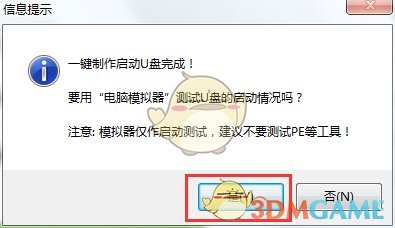
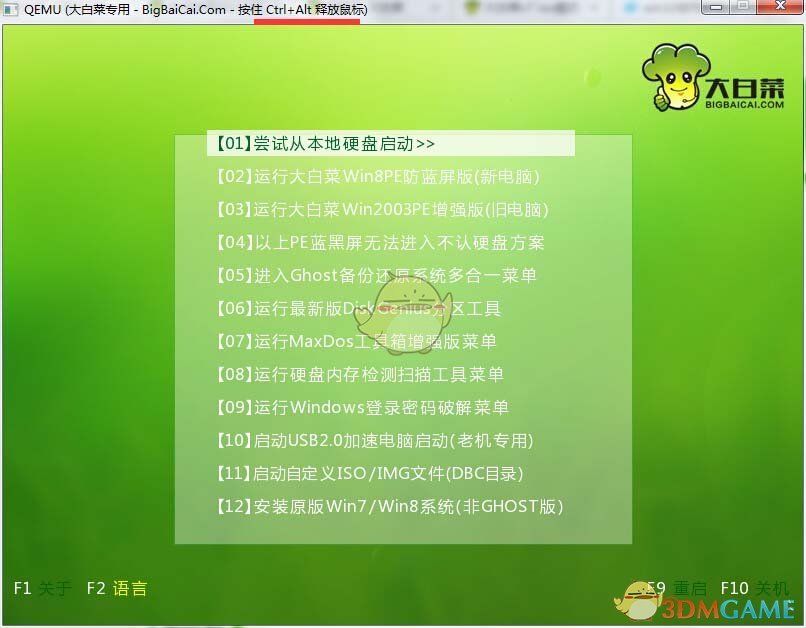
4、第四步完成写入之后,在弹出的信息提示窗口中,点击“是(Y)”进入模拟电脑。
5、第五步模拟电脑成功启动说明大白菜u盘启动盘已经制作成功,按住Ctrl+Alt释放鼠标,点击关闭窗口完成操作。
U卫士超级U盘启动盘制作工具v11.8
下载u行侠u盘启动盘制作工具v5.0.0.0
下载小白U盘启动盘1.1.0.10
下载BestBoot(U盘启动盘制作软件)v1.0.0.0
下载usb万能驱动最新版
下载MSXML网页版
下载ipscan中文版
下载ACE Studio免费版
下载11.20MB
2026-01-26
36.96MB
2026-01-26
1.17MB
2026-01-26
1.10MB
2026-01-26
3.89MB
2026-01-26
123.08MB
2026-01-26
84.55MB / 2025-09-30
248.80MB / 2025-07-09
2.79MB / 2025-10-16
63.90MB / 2025-12-09
1.90MB / 2025-09-07
210.99MB / 2025-06-09
374.16MB / 2025-10-26
京ICP备14006952号-1 京B2-20201630 京网文(2019)3652-335号 沪公网安备 31011202006753号违法和不良信息举报/未成年人举报:legal@3dmgame.com
CopyRight©2003-2018 违法和不良信息举报(021-54473036)400-105-5185 All Right Reserved
玩家点评 (0人参与,0条评论)
热门评论
全部评论