



PDF橡皮擦工具v1.4.2
点击查看日期:2026-04-04
版本:1.4.2
PDF橡皮擦是一个功能强大的PDF编辑工具,它可以帮助你轻松删除pdf文件中添加文字、图片,是你办公时的好帮手,相当于一个修改pdf文件的万能工具,用户可以从pdf中删除一些原创的内容,然后添加上自己的文字或图片等,除此之外PDF橡皮擦内置一个pdf页面删除器,它允许你可以刹车部分不需要的pdf页面,考虑到大部分pdf文档都是扫描仪处理过的,该软件还增加了pdf旋转功能,对免费版有需求的朋友可以下载安装哦!
PDF橡皮擦是一款非常简单且实用的编辑工具,可以帮助用户快速将PDF文件中不需要的内容进行擦除,使用十分便利,可以添加PDF文件,还可以直接在软件阅读PDF文件内容,提供目录,可以通过目录中的页码快速读取指定页码对应的页面内容。你有不同大小的橡皮擦,可以根据要删除的内容选择相应大小的橡皮擦。操作也很简单。添加文件后,通过选择橡皮擦并移动鼠标,可以快速擦除指定区域的内容。您可以删除图片和文本内容,也可以添加文本和图片。
1、在任何PDF文件中添加和删除信息
从PDF文档中添加和删除不需要的信息是PDF橡皮擦的首要功能,但是除此之外,您还可以通过插入或删除图像、标签、logos、奖项和其他对象来自定义pdf页面,从而获取所需信息,并根据你的意愿输出到最终的PDF文件。
2、旋转PDF页面
为了使您的PDF文件具有正确的页面方向以更好地显示和呈现,PDF橡皮擦启用了将PDF页面旋转到正确方向的选项。
3、 PDF页面裁切器
使用PDF橡皮擦的内置PDF页面裁切器从一组文档中删除或删除不需要的页面。PDF橡皮擦具有内置的PDF页面裁切器,允许用户一次删除所有不必要的PDF页面。当您有大量扫描的PDF文档时,有必要清理文档并简化它,仅包含相关信息,如果出现重复和其他不相关的情况,PDF页面裁切器可以轻松地通过单击两次的简单步骤将其消除。
1、轻松删除PDF文本。
2、擦除 PDF图像或徽标。
3、将文本添加到PDF。
4、放置图像到PDF。
5、剪切 PDF页面。
6、自定义橡皮擦大小。
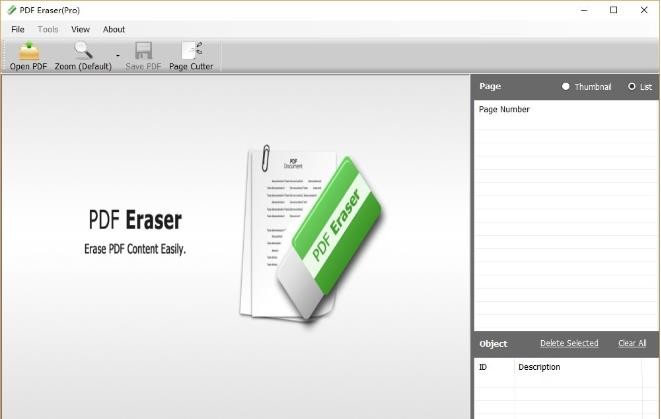
1、点击Open PDF,在本地选择您需要的PDF文件,添加至软件。
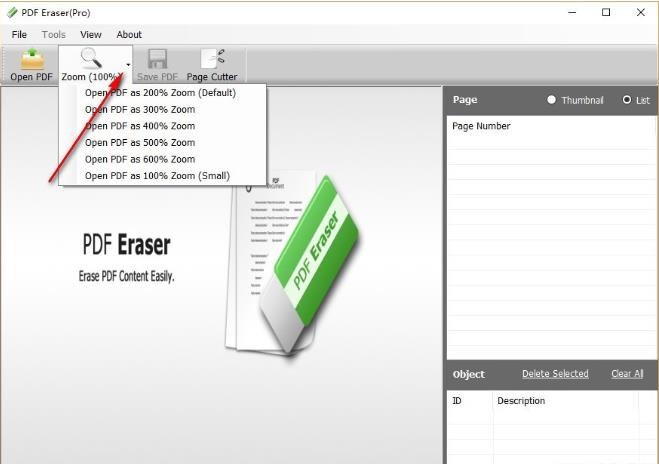
2、点击下拉按钮,选择打开PDF文件的缩放比例,自由进行选择。
3、点击下拉按钮,选择旋转角度,根据需要进行选择。
4、这里可选择橡皮擦的大小,快速进行选择。
5、用鼠标移动橡皮擦,即可将移动区域内容进行擦除。
6、可选择添加文本,也可选择添加图片。
7、点击Tools,可选择一些小工具进行使用。
8、擦除完相应内容后,点击File,可选择将PDF文件另存为指定位置。
如何删除PDF中的文本?
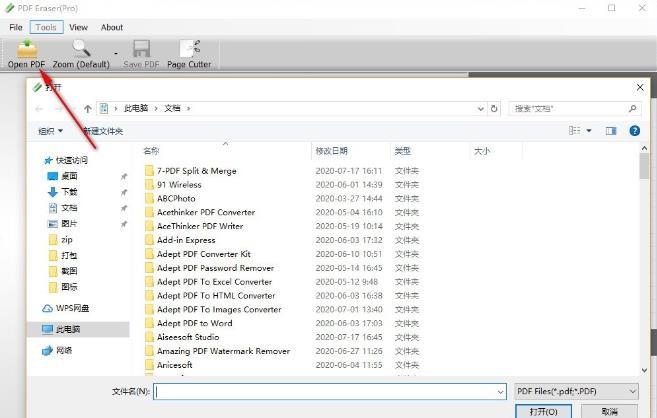
1、 打开PDF:单击“打开PDF”按钮,选择PDF文件,然后单击“打开”。
2、 选择包含敏感文本的页面:将光标移至页面列表,然后单击包含要删除的敏感文本的页面。
3、选择“删除区域”工具,然后选择文本:单击工具栏上的“删除区域”工具,然后在敏感文本周围绘制一个区域。
4、保存和删除PDF中的文本:单击“保存PDF”按钮以保存编辑的PDF文件,程序将自动删除您设置的区域中的所有文本。
删除PDF中的图像的快速指南
1、安装PDF橡皮擦工具并打开PDF
您需要做的第一件事是下载PDF橡皮擦并安装,安装完成后运行该程序,然后单击工具栏中的“打开”按钮以打开包含要删除的图像的PDF。
2、删除图像
选择一个适当大小的PDF橡皮擦工具来擦除图像,您会看到擦除效果就像在纸上的真实橡皮擦一样。删除后它将留下空白,并且整个图像已被删除。您可以单击右侧的页码来更改PDF页面并删除每页上的图像。
3、保存PDF文件
单击“保存”按钮以保存PDF文档。强烈建议您在保存编辑后的PDF时不要覆盖原始PDF文档,因为有时您可能需要恢复删除的图像,但是如果覆盖它是不可能的。因此,在确定新的PDF文件100%完美满足您的需求之前,请不要删除原始副本并将其作为备份。
1、优化了性能。
2、处理了一些小bug。
日期:2026-04-04
版本:1.4.2
 安全无毒
安全无毒 温馨提示:
如果点击下载后没有反应或速度过慢等问题,请尝试更换下载地址或稍后再试。
温馨提示:
如果点击下载后没有反应或速度过慢等问题,请尝试更换下载地址或稍后再试。

全能王PDF编辑器电脑版
下载
旋风PDF编辑器v2.5.0
下载
迅捷PDF编辑器v2.1.9.1
下载
嗨动PDF编辑器官网版
下载
闪电数据恢复软件专业版
下载
Snipaste官方最新版
下载
Pomotroid中文版
下载
石大师装机大师精简版
下载42.78MB / 2026-06-22
84.55MB / 2026-03-23
248.80MB / 2026-09-08
2.79MB / 2026-07-23
25.97MB / 2026-04-29
1.90MB / 2026-05-07
210.99MB / 2026-09-08
京ICP备14006952号-1 京B2-20201630 京网文(2019)3652-335号 沪公网安备 31011202006753号违法和不良信息举报/未成年人举报:legal@3dmgame.com
CopyRight©2003-2018 违法和不良信息举报(021-54473036)400-105-5185 All Right Reserved














玩家点评 (0人参与,0条评论)
热门评论
全部评论