
Windows右键管理v3.3.3.1
下载Actual Windows Manager(窗口管理器)v8.14.3
下载ExplorerMax(Windows资源管理器)v2.0.0.6
下载WD Access for Windows(设备管理工具)v1.5.6698.5488
下载Windows App支持丰富的定制化设置,用户可根据自身习惯调整应用的界面布局、操作快捷键、启动方式等,打造专属的使用体验。同时,在协同办公场景下,Windows App与微软的云服务深度融合,实现了文档的实时同步、多人协作编辑,还可实现PC与手机、平板等设备的跨屏操作,让文件传输、屏幕共享等协同需求变得简单高效。
1、【跨平台统一访问】
支持 Windows、macOS、iOS、iPadOS、Android 及主流浏览器,用户可随时随地通过不同设备安全访问 Windows 资源,实现无缝衔接的跨平台工作体验。
2、【多设备远程连接】
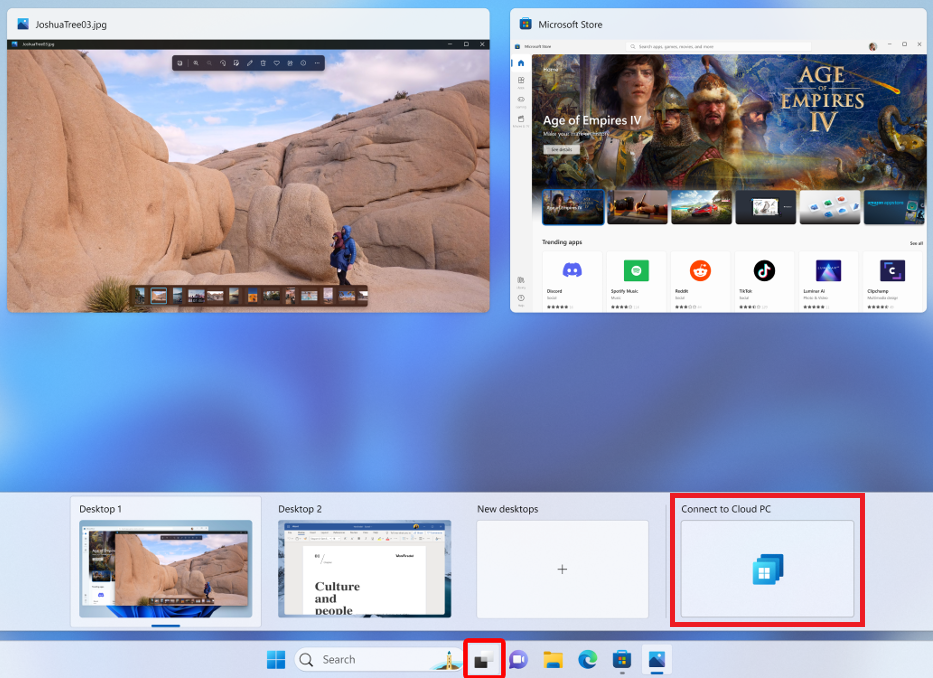
可连接个人 Windows PC、Windows Server 服务器、Azure 虚拟桌面、Windows 365 云电脑及 Microsoft Dev Box,满足多样化设备管理需求。
3、【个性化界面定制】
用户可自定义应用主界面布局,打造专属工作环境,提升操作效率与视觉舒适度。
4、【多显示器支持】
支持扩展工作区至多个显示器,增强多任务处理能力,适合复杂工作场景。
1、【高级安全保障】
集成多因素身份验证与单点登录(SSO)功能,保护远程连接安全,防止未授权访问。
2、【智能设备管理】
提供集成化操作简化设备管理流程,支持批量部署与远程配置,提升 IT 管理员工作效率。
3、【应用内反馈机制】
用户可直接在应用中提交反馈,助力微软持续优化 Windows 365 和 Azure 虚拟桌面服务体验。
4、【便捷账户切换】
支持快速切换 Microsoft Entra(原 Azure AD)账户,尤其为 iOS 和 macOS 用户提供高效的多账户管理方案。
1、从本站下载并安装 Windows app软件,双击软件打开,
2、选择登录,然后使用 Windows 365 的用户帐户登录。如果在受管理设备上使用工作或学校帐户登录到本地 Windows 设备,则会自动登录。
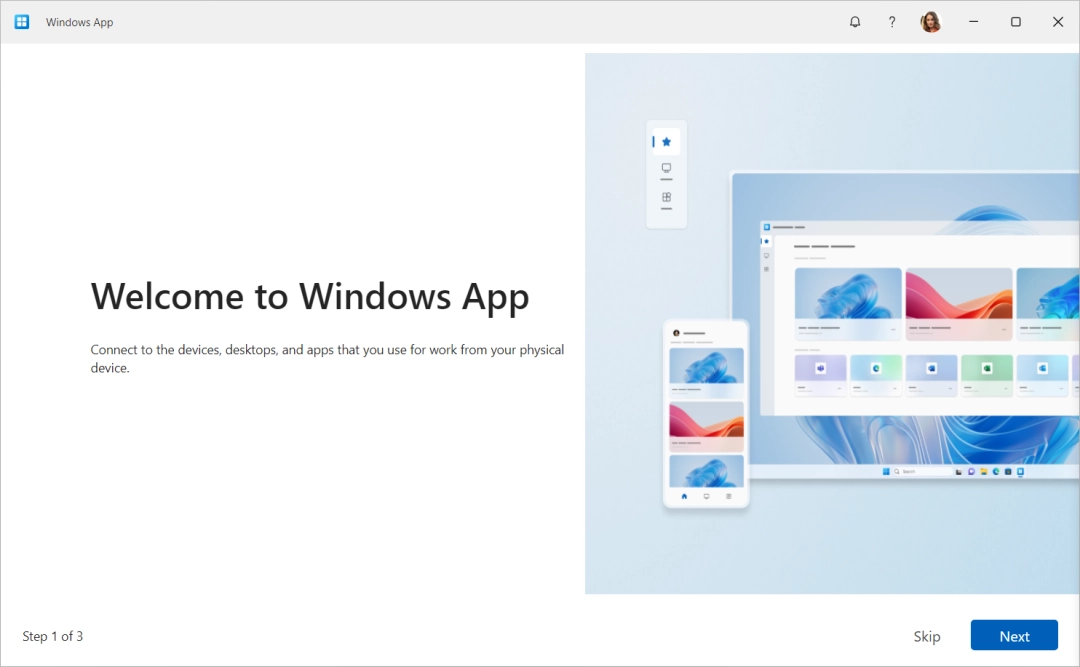
如果是首次使用 Windows 应用,请浏览教程以了解有关 Windows 应用的详细信息,然后选择完成或跳过。
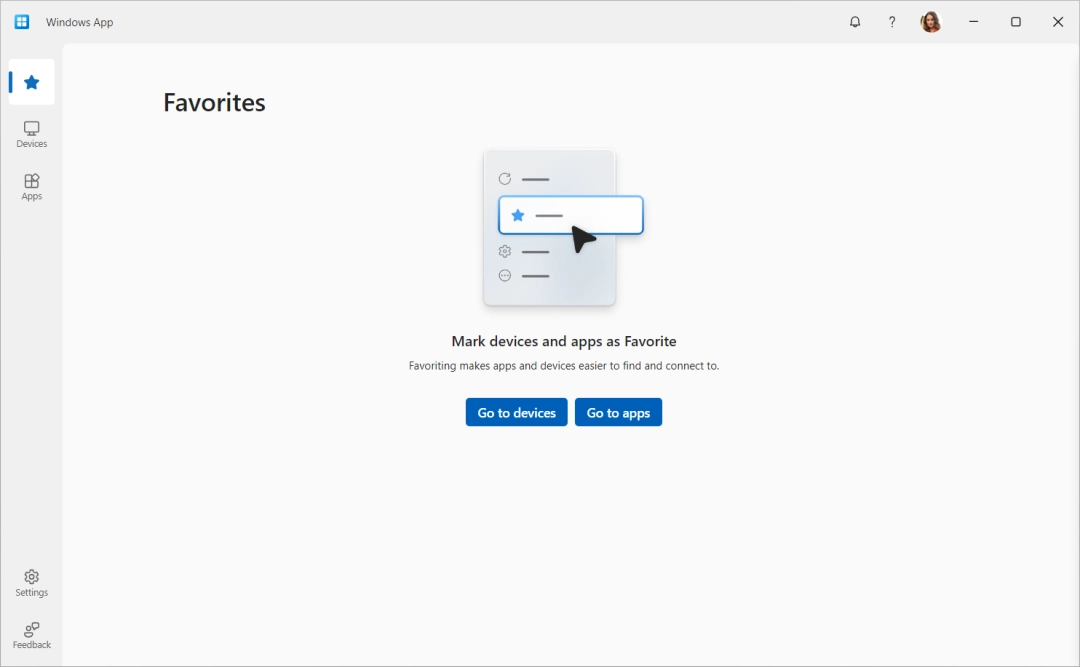
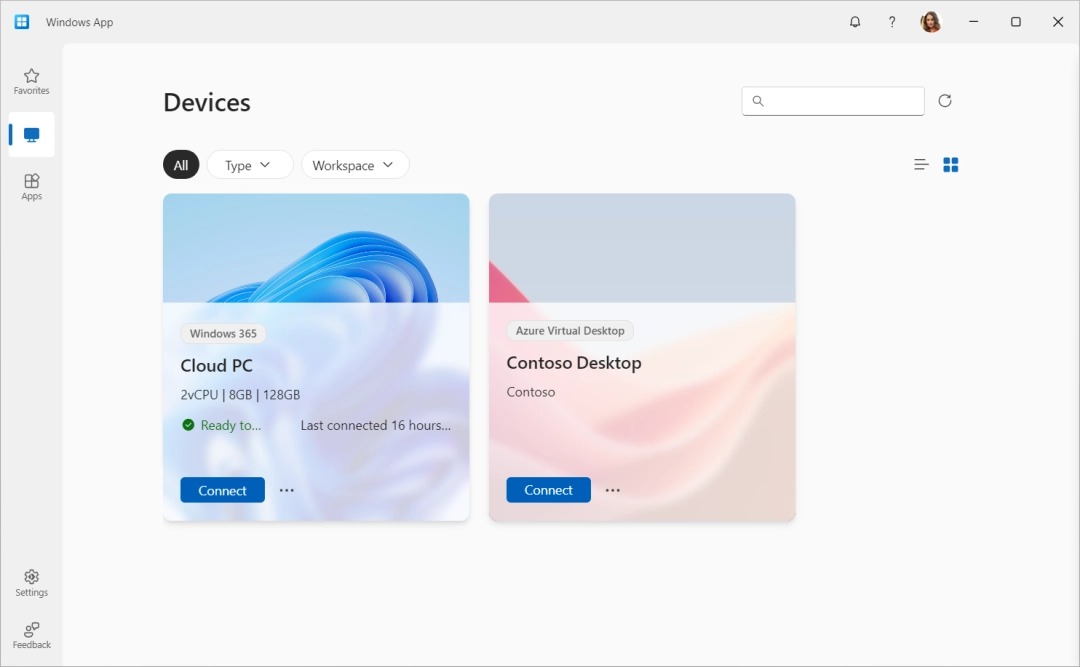
3、登录后,选择设备以显示云电脑以及你有权访问的任何其他服务。 如果没有看到云电脑,请联系管理员。
4、查找要连接到的云电脑。 你可以使用搜索框和筛选器来帮助查找。
5、在云电脑上选择连接进行连接。 一旦与云电脑的连接完成,你就可以开始使用它了。
Windows右键管理v3.3.3.1
下载Actual Windows Manager(窗口管理器)v8.14.3
下载ExplorerMax(Windows资源管理器)v2.0.0.6
下载WD Access for Windows(设备管理工具)v1.5.6698.5488
下载海马玩模拟器官网版
下载前行者ehub驱动
下载闪优手柄助手官网版
下载SecureCRT正版
下载84.55MB / 2025-09-30
248.80MB / 2025-07-09
2.79MB / 2025-10-16
63.90MB / 2025-12-09
1.90MB / 2025-09-07
210.99MB / 2025-06-09
374.16MB / 2025-10-26
京ICP备14006952号-1 京B2-20201630 京网文(2019)3652-335号 沪公网安备 31011202006753号违法和不良信息举报/未成年人举报:legal@3dmgame.com
CopyRight©2003-2018 违法和不良信息举报(021-54473036) All Right Reserved
玩家点评 (0人参与,0条评论)
热门评论
全部评论