Power Automate是微软推出的端到端自动化解决方案,通过连接应用、简化流程、减少人工干预的核心逻辑,彻底改变传统办公模式。无论是个人用户的日常邮件处理,还是企业的规模化业务流程优化,它都能以高效、安全的特性提升工作价值。
Power Automate官网版特色
1、灵活触发机制:支持三种触发方式——“自动触发”(如收到新邮件时启动)、“手动触发”(点击按钮执行)、“定时触发”(如每天凌晨3点运行数据同步),覆盖绝大多数场景;
2、可视化操作配置:左侧操作窗格提供分类清晰的功能模块,支持搜索、收藏常用操作(收藏后将单独归类,跨流程复用),双击或拖拽即可添加至工作区,配置时仅需填写参数或选择变量;
3、AI辅助开发:桌面版内置Copilot功能,支持用自然语言描述需求(如“将Excel数据批量录入网页表单”),AI自动生成流程代码,大幅降低开发门槛,目前该功能对企业工作/学校账户开放;
4、错误处理机制:支持为操作配置“出错时”逻辑(如发送失败则重试或通知管理员),并可禁用单个操作进行测试,避免流程中断影响工作。
Power Automate官网版亮点
1、微软生态深度集成:无需额外配置即可连接Excel、Outlook、Teams、SharePoint等,典型场景如“Outlook收到带指定关键词的邮件时,自动提取附件存入SharePoint,并在Teams群发送通知”;
2、多端数据互通:桌面流(RPA)可桥接本地软件与云端服务,例如“从本地ERP系统导出数据,经Excel自动计算后,同步至Power BI报表”;
3、自定义扩展能力:支持创建自定义API连接器,适配企业内部系统,解决特殊业务场景的自动化需求。
Power Automate官网版功能
1、内置数据处理功能:支持文本提取、数值计算、数据筛选等操作,无需依赖Excel即可完成基础数据加工;
2、审批流程构建:可视化设计审批节点,支持分支逻辑,自动发送审批通知并记录流转日志;
3、流程监控与分析:提供360度实时监控面板,展示流程运行状态、成功率、耗时等数据,支持导出ROI分析报告,帮助企业优化自动化策略。
Power Automate官网版使用方法
1、创建新流
首先,打开Power Automate Desktop应用程序,点击“新建流”开始创建。
2、添加文件选择器
在流中,我们需要先选择要重命名的文件。使用“消息框”操作,选择需要批量命名文件所在的文件夹。
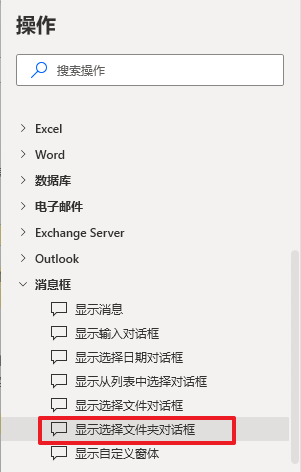
根据窗口鼠标操作,会生成对应的变量。
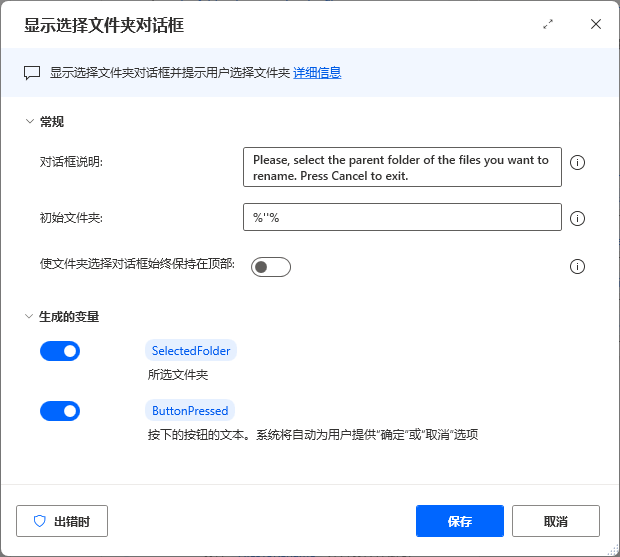
3、添加条件判断
添加“条件”操作,选择IF条件。
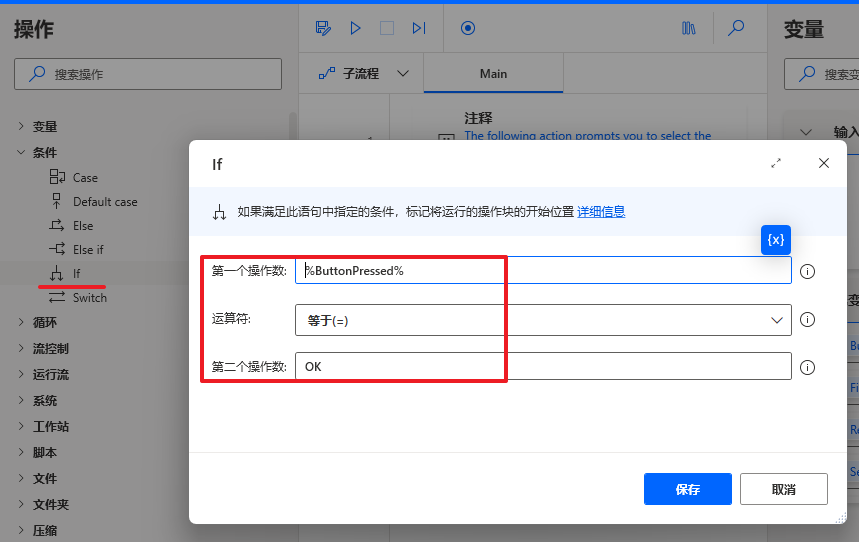
设置,如果上个步骤的对话框选择”OK",将执行下方的操作。
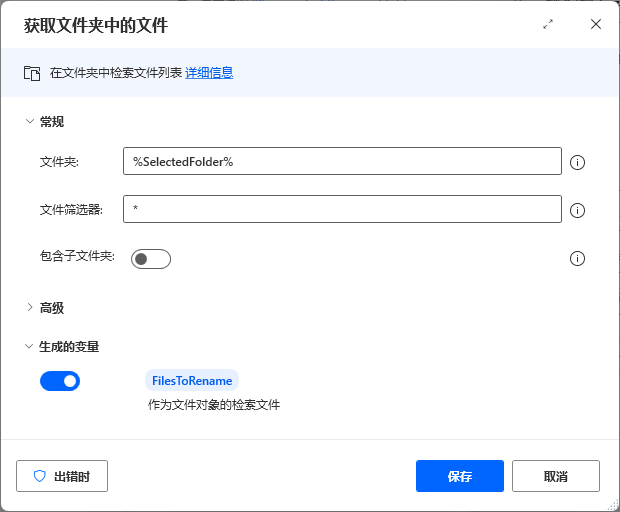
4、在步骤3的条件中,添加“文件夹”操作中的“获取文件夹中的文件”
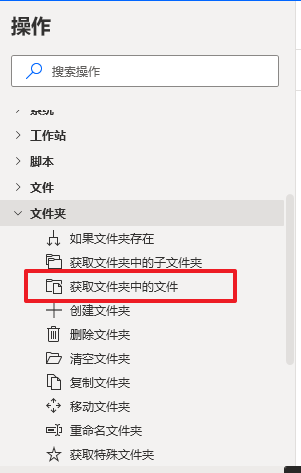
获取文件夹中所有的文件列表信息,生成新的变量。
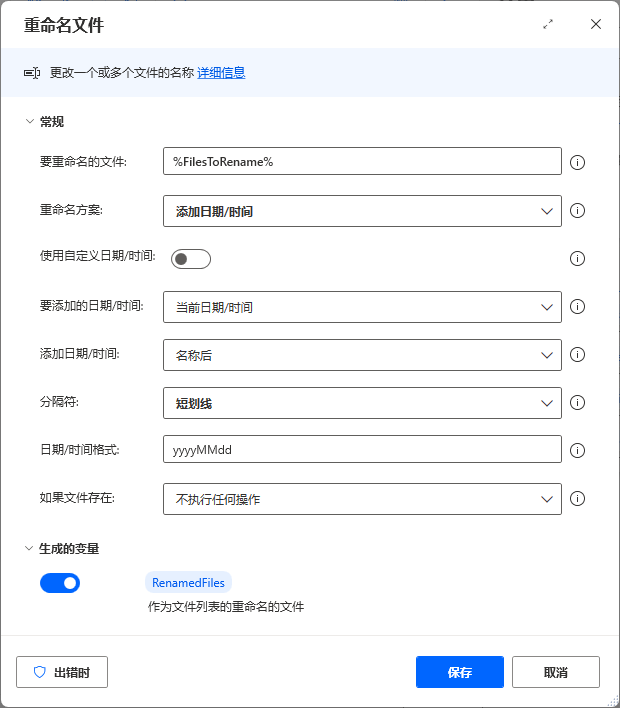
5、在步骤3的条件中,添加“文件夹”操作中的“重命名文件”
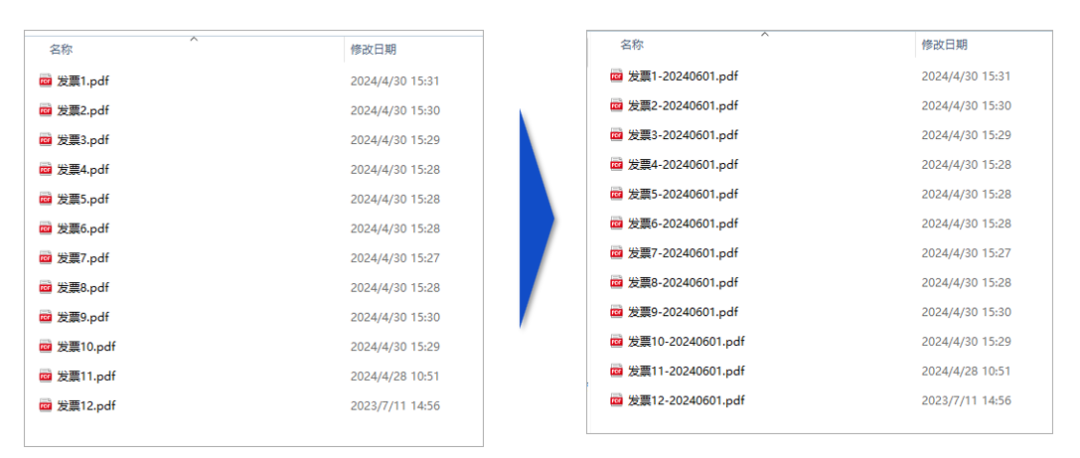
如果我们想要在每个文件名后添加当前日期,可以选择“添加日期/时间”选项,并设置相应的日期时间格式。本例中设置在文件名称后,添加短划线“-”和日期(yyyyMMdd格式)。
6、测试和执行流
设置好重命名方案后,点击“运行”按钮,PAD将自动按照设定的规则对指定文件夹中的文件进行重命名,速度会很快,会在几秒内快速完成。




 安全无毒
安全无毒



















玩家点评 (0人参与,0条评论)
热门评论
全部评论