斑点狗录屏软件电脑版是一款简易实用,功能全面的用于电脑屏幕视频录制软件,斑点狗录屏软件最新版可以帮助用户录制电脑屏幕上的画面以及声音,斑点狗录屏软件还可以手绘涂鸦,划线、荧光笔、画框、点击鼠标动画效果等,而且软件具有视频体积小、画面清晰的特点,是用户进行录屏的最佳选择,有喜欢的小伙伴快来下载吧!
1、斑点狗录屏软件电脑版支持手绘涂鸦:录制视频时,可以手绘涂鸦,划线、荧光笔、画框、点击鼠标动画效果等
2、添加网络摄像头,水印:在录屏视频可以添加网络摄像头或我的水印图片到视频,并可以设置位置。
3、定时录制:预定的时间可以自动录制屏幕,设置为开始时间,结束时间,录制的长度,重复,录制目标等。
4、录制麦克风声音:在屏幕录制时,把您的声音完美添加到视频中,一边讲一边录制。
5、鼠标点击效果:录制视频时可以鼠标点击动画效果,能够设置鼠标指针周围高亮效果,左/右键光圈颜色效果等。
6、色度键抠像:使用色度键抠像功能可以清除网络摄像头的背景,使用来制作精彩的视频。
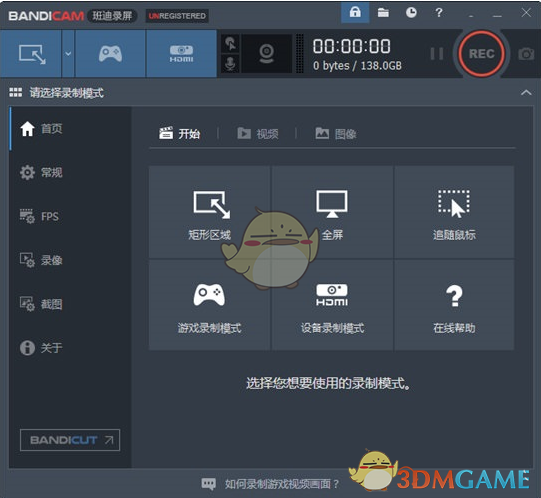
可同时录制电脑屏幕、电脑声音、麦克风声音。
被录制的视频容量很小。(现有程序的1/5至1/20水平)
如果硬盘容量足够,可24小时长时间录制视频。
与其他软件不同,电脑上很少出现网速减慢现象(Lag)。
支持图像截图(BMP、PNG、JPG)及连续截图功能。
在录像对象屏幕上可添加网络摄像头(Webcam)视频。(可实时合并网络摄像头画面,PIP功能)
无需编码,即可将录制的视频上传至You tube。(可上传720p及1080p)
可录制电脑全屏,或选择指定区域录制视频。
支持在预约时间开始录制视频,可使用自动结束的计时器功能。
可通过硬件加速并快速录制高清视频,也能实现高压缩。
支持CFR功能,能与Sony Vegas、Adobe Premiere等视频编辑软件兼容。
1、在本网站下载斑点狗录屏软件软件安装包,双击打开下载的.exe文件,进入软件安装界面
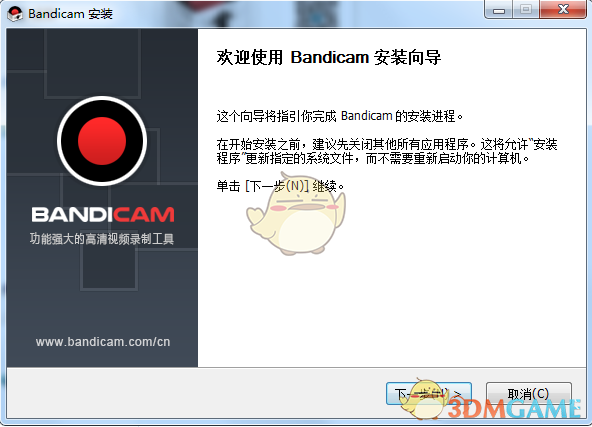
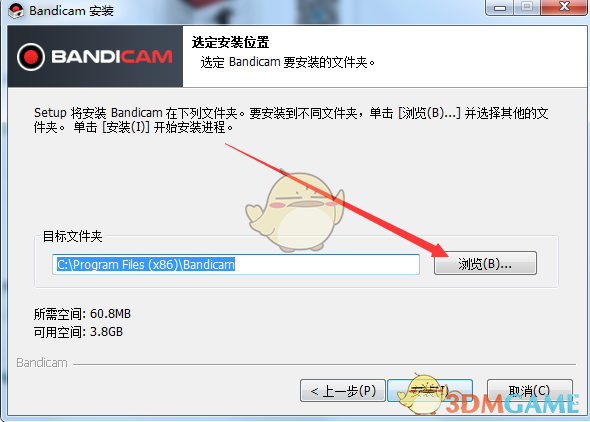
2、选择安装位置界面,我们可以选择默认安装,直接点击界面下方的下一步,软件会默认安装到系统C盘中。或者点击浏览选择合适的安装位置后再点击下一步。
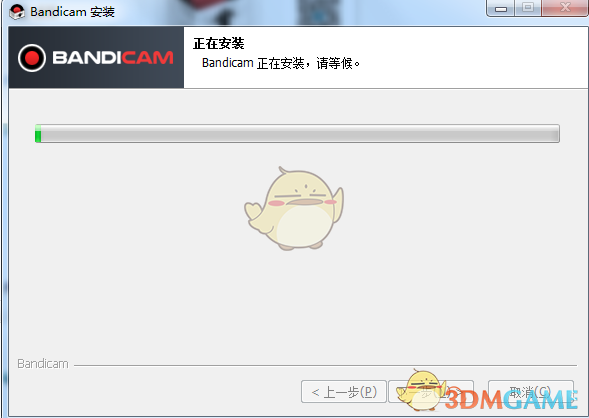
3、斑点狗录屏软件软件正在安装中,我们耐心等待安装进度条完成就可以了。
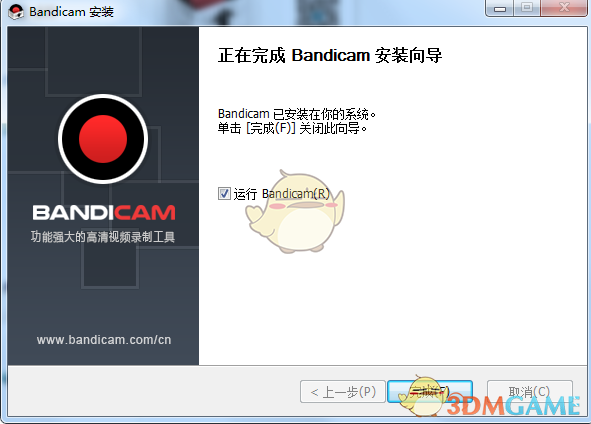
4、斑点狗录屏软件软件安装完毕
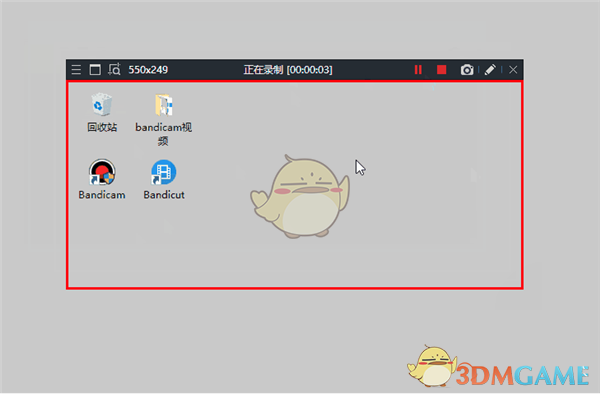
1. 开始 Bandicam 点击左上方 “矩形窗口” 选择录制区域,然后点击 “[● REC],[■]” 按钮或按热键 “(F12键)” 以开始/停止录制。
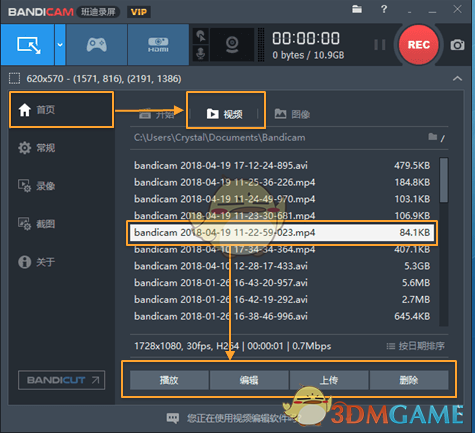
2. 在 Bandicam [ 首页 ] > [ 视频 ] 点击完整视频或截图,即可播放此视频,也可以直接上传到 YouTube/Vimeo等。
在录屏时手绘涂鸦功能
屏幕录制时,可以划线、荧光笔、画框、点击鼠标动画效果等。
斑点狗录屏软件电脑版使用时,怎么调最清晰?
1、打开软件,在常规选项卡中,选中高级选项;
2、在弹出的对话框中再选中选项里的视频格式选项;
3、在格式选项中准确地找到我们的品质这一栏,然后调到100,一般这样就能满足大部分小伙伴的需求了;
4、当然,如果小伙伴想录制更高清的视频,可以在FPS这一栏选择自己的帧数(越高越清晰哦);
怎么录制麦克风声音?
在 Vista/win7/win8/win10 系统上 Bandicam 怎么录制麦克风声音(有两个方法)
利用 “混音功能” 录制麦克风声音
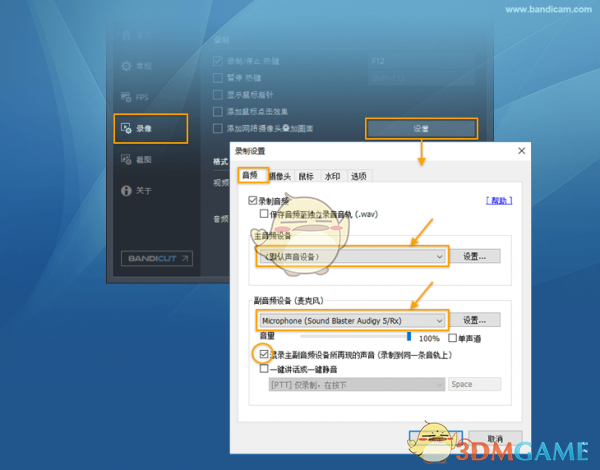
1)在 [Bandicam音频设置] > [主音频设备] 选择 “(默认声音设备)”,在 [副音频设备] 选择 “麦克风(Microphone)”,后勾选 “混录主副音频设备所再现的声音” 选项。
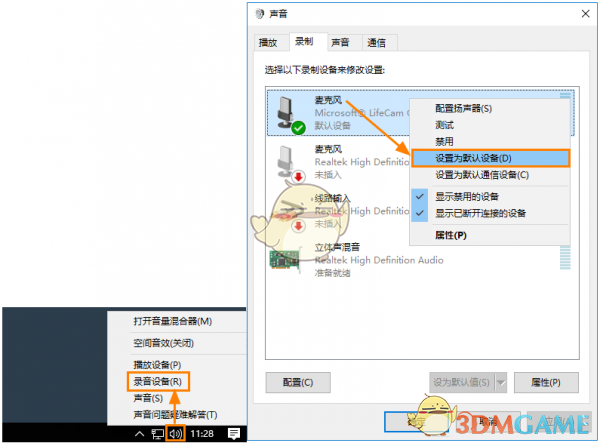
2)请右击 window 主界面右下方的 “声音” 图标,选择 “录制设备” 选项,选择 “麦克风” 右击设置为 “设置为默认设备”,然后点击 “属性”。
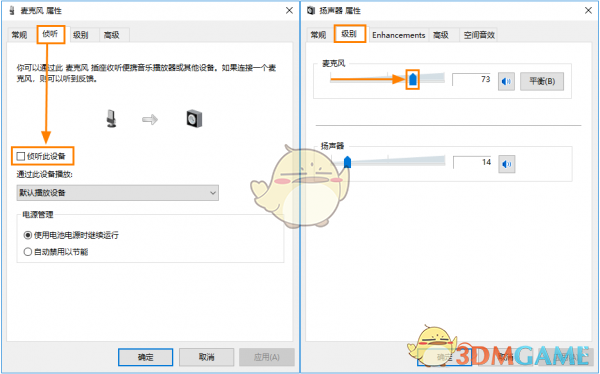
3)弹出 [麦克风属性] 窗口,在 “侦听” 菜单中取消选中 “侦听此设备” 选项,并在 “级别” 菜单中麦克风音量设置为70%〜90%左右。如图
改进了屏幕录制模式截图时在历史尺寸记住分辨率
改进了在格式设置中转换MP4AVI 文件类型时记住之前的视频编码器设置
解决在某些情况下“bdcam_nonadmin.exe 许可用户无管理员身份运行”无法正常动作的问题(VCRUNTIME140.dll依赖问题)
解决在5.2.0版本上AVI格式的外置编码器不正常运行的问题
解决其他部分问题
 安全无毒
安全无毒 温馨提示:
如果点击下载后没有反应或速度过慢等问题,请尝试更换下载地址或稍后再试。
温馨提示:
如果点击下载后没有反应或速度过慢等问题,请尝试更换下载地址或稍后再试。

刻岸录屏大师软件v1.0.1.545
下载
浆果录屏 v1.0.0.325
下载
芦笋录屏2.2.8.406
下载
野葱录屏大师电脑版1.01.2174.328
下载
鸿图对战平台免费版
下载
AYE备份还原电脑版
下载
Jane Reader0.24.0
下载
遁地模拟器概念版
下载64.17MB
2026-09-17
3.28MB
2026-09-16
99.16MB
2026-09-17
12.62MB
2026-09-17
15.23MB
2026-09-17
1.91MB
2026-09-17
42.78MB / 2026-06-22
84.55MB / 2026-03-23
248.80MB / 2026-09-08
2.79MB / 2026-07-23
25.97MB / 2026-04-29
1.90MB / 2026-05-07
210.99MB / 2026-09-08
京ICP备14006952号-1 京B2-20201630 京网文(2019)3652-335号 沪公网安备 31011202006753号违法和不良信息举报/未成年人举报:legal@3dmgame.com
CopyRight©2003-2018 违法和不良信息举报(021-54473036)400-105-5185 All Right Reserved























玩家点评 (0人参与,0条评论)
热门评论
全部评论