USBOS(超级PE维护工具箱)是一款简易实用,功能全面的pe工具软件,通过USBOS用户能轻松的制作启动盘重装系统,也可以利用USBOS进行本地的重装系统或者系统增强,是运维人员必备的软件之一,有喜欢的小伙伴快来下载吧!
功能介绍
1、支持各式部署:纯UD、udm、UD二分区、UD三分区、U+高隐、U+深隐、U+不隐、B+、直接安装到本地硬盘、量产、刻盘等等;
2、内置软件总是最新、最潮、最强、也覆盖广泛!
3、利用自带安装工具安装USBOS到移动设备时,因采用独家编制的G4D菜单,在发生UD MBR损毁事故后,具备一定的自我修复能力!!
4、支持安装到Legacy(Win2K-Win10)或UEFI(Win7-Win10)启动本地硬盘,若本地Windows
是Legacy模式启动,USBOS可选带密码保护功能。
5、原则上建议使用WinntSetup来安装原版各Windows,可不区分PE版本,不区分Windows版本,实现无差别对待。
使用方法
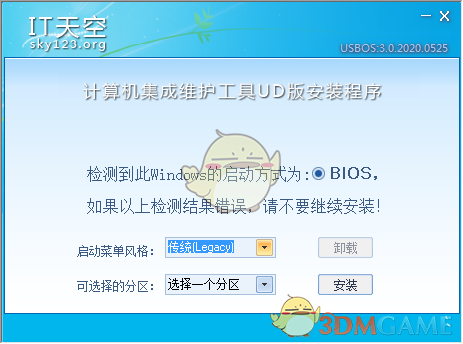
1、安装到本地硬盘.EXE”:安装USBOS到本地硬盘;支持安装到Legacy BIOS (Win2K-Win10)或UEFI
(Win7-Win10)启动本地硬盘。若本地Windows 是Legacy BIOS模式启动,USBOS可选带密码保护功能。
2、安装到可移动盘.EXE或“安装到可移动盘(备用).EXE”:安装USBOS到U盘或移动硬盘。利用前者安装USBOS到移动设备后,能全自动备份此移动设备MBR,配合USBOS独家编制的G4D菜单,在发生UD
MBR损毁事故后,具备一定的自我修复能力!
常见问题
如何轻松对USBOSDIY?
提供三个无需改动PE内核和启动盘菜单的手段
①、请看USBOSv3.iso\PETOOLS\MYCOMMAND.TXT或MYCOMMAND-P.TXT。
②、在任意分区根目录建立PETOOLS目录,把你的.EXE、.WIM等丢在那里,无需任何配置,由PE自动创建快捷方式。
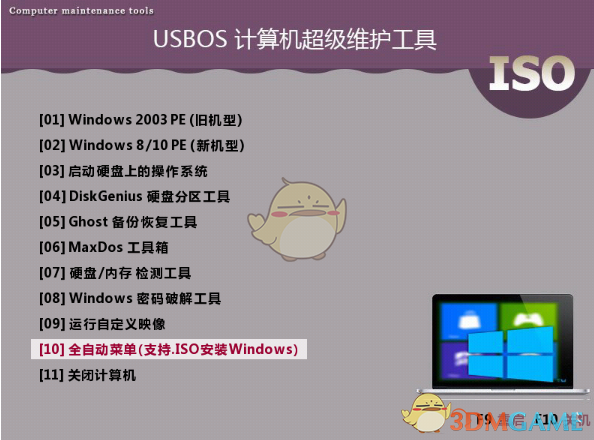
③、把.ISO(非MSDNWindows安装盘)、.ima、.img文件丢在任意根分区之PETOOLS\MYEXT\下,由GRUB4DOS主菜单的“[09]运行自定义映像”项调用;对于MSDNWindows安装类ISO盘,请置于ISOS\目录下,由GRUB4DOS主菜单的“[10]全自动菜单(支持.ISO安装Windows)”项调用。
实例一:更换喜欢的壁纸
以使用配送的工具“安装到可移动盘.EXE”按照默认方式部署到移动设备为例,简单介绍如何不借助第三方工具,更换喜欢的壁纸:
①、在任意支持Windows10PE的计算机上启动USBOSWin10PE或者找一台不是部署USBOS的且运行Windows10(必须是1703或更新版本)的计算机,插入U盘;
②、打开Windows资源浏览器,找到启动设备上的卷标名为“USBOS”的那个分区(假设盘符是U:);
③、U:\BOOT\WALL_PIC\*.JPG就是壁纸文件,除了受U:\可用空间限制,这里的文件可随意增删、随意命名、没有数量限制、只要扩展名为“.JPG”的图片就可以。
实例二:在PE桌面上添加一个快捷方式
我们假设程序名称路径为”U:\PETOOLS\12345\六六六.EXE”(以下简称“六”),用如下格式的Link命令(以下简称“L令”)即可把此程序快捷方式添加到PE桌面:
LINK%DESKTOP%\六六六,12345\六六六.EXE
以增强版为例,我们可以利用“U:\PETOOLS\MYCOMMAND-P.TXT”(以下简称“PT”)在PE桌面上添加一个程序的快捷方式。
在“PT”开设了下列九个小节:
①、_SUBX64_WIN10_BEFOR
②、_SUBX64_WIN10_AFTER
③、_SUBX64_WIN81_AFTER
④、_SUBX86_WIN8_BEFOR
⑤、_SUBX86_WIN8_AFTER
⑥、_SUBX86_WIN2003_BEFOR
⑦、_SUBX86_WIN2003_AFTER
⑧、_SUBBEFOR
⑨、_SUBAFTER
每节的具体用途及启用时间,该文都有说明,据此,我们可以得出下列A、B、C相对不重复而又全面覆盖的方案:
A、如果“六”仅适用于64位PE,那么在“PT”之①+③或②+③添加“L令”。
B、如果“六”仅适用于32位PE,那么在“PT”之④+⑥或④+⑦或⑤+⑥或⑤+⑦添加“L令”。
C、如果“六”通用于所有PE,那么只需在“PT”之⑨或③+⑧添加“L令”。
当然,我们完全不必拘泥于以上A、B、C,而是根据自己的需求来确定“PT”之“L令”所在位置。
标准版2003 PE启动后鼠标键盘失灵、无外置?
Native版2003 PE启动过程中蓝屏挂掉?
USBOS含Windows 2003 PE及Windows 2003 Native PE两个NT
5.2内核的PE。当我们从USB移动设备启动(以下简称U启)此类PE的时,有可能发生如题的问题。原因在于NT 5.2对USB
3.0等新硬件支持不佳,此类内核的PE在U启时找不到位于USB 3.0上的键盘鼠标、外置程序或二级内核,最终PE非残即死。
某些新机型(注*),NT 5.2内核的PE即便是在USB 2.0端口上也不能正常U启。这类机器采用下述措施之一试试:
① 在BIOS中找USB XHCI,把 Auto改为Disable,这样子缺点就是与USB3.0 绝缘了;
② 如果重启计算机前USB XHCI被曾经启用了,例如上一次启动了Windows 8/8.1/10或其PE、或加载了USB3.0的Windows
7或其PE等,某些机器需要先停用USB XHCI,2003 PE才能正常启动。停用USB XHCI方法:进入BIOSà不做任何调整à退岀BIOS(最好关机)
à启动03PE或XPPE。
USBOS X86 Windows 8 PE @UEFI 64启动失败?
UEFI发端于20世纪90年代中期的纯64位的安腾系统,由于自身光环强大,后来发展为业内标准,用以取代Legacy
BIOS。当我们提及UEFI启动时,几乎绝大多数是指UEFI 64这种情况,例如市面上支持UEFI的台式PC就几乎100%是64位UEFI。Windows
Vista X64率先支持EFI 64,Windows 8 X64开始支持安全引导UEFI X64,而Windows 8 X86是首个支持UEFI
IA32的Windows。注意,UEFI 32与UEFI 64是不兼容的!存世的32位UEFI就多见于几年前的Windows
8平板,由于这类硬件实在少见,以至于引起少数初哥压根不知道UEFI还有32/64之分,或误以为32位与64位UEFI可通用的。当然,随着硬件的发展,纯32位CPU也早就不再生产了,UEFI
IA32这一分支肯定会日趋萎靡,不久就会变成历史名词。
MAX SKYPE、USBZL、早期USBOS等作品的UEFI 64与UEFI
32对应的菜单条目是独立分开的,配置文件分别对应EFI\MICROSOFT\BOOT\下的BCD及B32:
当以UEFI 64启动时,BCD菜单仅出现只支持UEFI 64的工具与PE,而不会出现UEFI 32的PE或工具,
当以UEFI 32启动时,BCD菜单仅出现只支持UEFI 32的工具与PE,而不会出现UEFI 64的PE或工具。
这显得很好呀,井 井有条,用户绝对不会选错!为什么现在的USBOS舍弃了上述“好的”方案,搞成了现在这样32位及64位菜单项目混杂在一起呢?
①、 UEFI 64、UEFI 32的引导文件分别是BOOTX64.EFI、BOOTIA32.EFI,原版的这两个启动文件菜单配置默认文件都
是“EFI\MICROSOFT\BOOT\BCD”。
②、 如果要在合盘中做到64/32的UEFI BCD菜单分离独立,必须使用破解的EFI启动文件(注*)。现在新版UEFI 64肯定是存在Secure
Boot(安全启动)的问题,至于UEFI 32是否也存在Secure Boot,我不肯定。本着可靠至上的原则,暂且推测某些UEFI 32可能也存在Secure
Boot吧。遗憾的是,破解的EFI引导文件是无法通过Secure Boot的! USBOS为了兼容Secure Boot而放弃采用破解的EFI引导文件。
基于以上两点,USBOS只能把32位与64位EFI菜单项目都集中到默认的配置文件:EFI\MICROSOFT\BOOT\BCD。
所以,用户需要留神:
UEFI 64启动时,仅选用64位Windows 8.1 RAMOS及64位 Windows 10 PE及64位的内存检测工具;
UEFI 32启动时,仅选用32位Windows 8 PE及32位的内存检测工具。




 安全无毒
安全无毒






















玩家点评 (0人参与,0条评论)
热门评论
全部评论