FrontFace Lockdown Tool(电脑锁定工具)是一款简易实用,功能全面的电脑保护工具,可以帮助用户锁定某些键盘按键,支持单键禁用或者组合键禁用。用户通过设置可以使受限帐户在登录的时候启用,其他账户则不受影响,有效提高了电脑的安全,让电脑受到更好的保护,有喜欢的小伙伴快来下载吧!
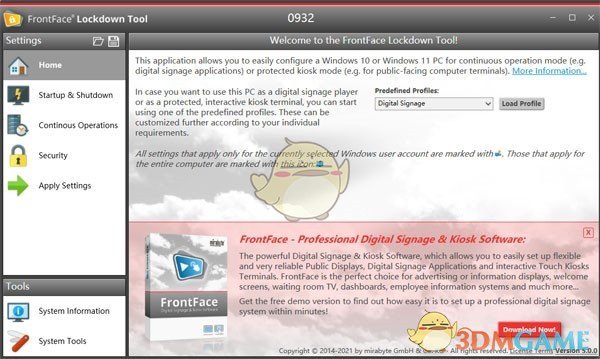
1、Windows 启动和关闭:
无需密码自动登录
促进自动登录覆盖
防止自动登录覆盖
不要在 Windows 登录屏幕上显示用户名
应用程序的自动启动(可以选择自定义应用程序或FrontFace)
或者:将自定义应用程序作为“外壳替换”(而不是普通的 Windows 任务栏)执行以获得最大的安全性
自动重启 Windows Shell
可编程,每日自动关机
可编程、每日自动重启
直接启动到桌面 (Windows 8)
2、24/7 连续运行模式的特点:
激活高性能能源配置文件(禁用待机模式)
禁用电源按钮(关闭电脑)
禁用“将屏幕变黑”功能
禁用屏幕保护程序
禁用 Windows 通知中心
禁用自动 Windows 更新
将桌面背景色设置为黑色
隐藏蓝屏
禁用自动运行/自动播放
禁用 WPF 硬件加速
启用 Windows 平板电脑模式
调整触摸输入的滚动条大小
启用 Windows 屏幕键盘
禁用相机
静音任何音频输出
将任何 Windows 系统声音静音
禁用 Windows 错误报告
禁用 Windows 反馈 (Windows 10)
禁用 Windows 搜索
禁用 Cortana
3、Windows 操作系统的保护和锁定:
启用 Windows 防火墙
锁定 Windows 任务管理器
防止用户更改密码
禁用“锁定”、“关机”、“注销”、“重启”或更改当前用户等常用功能
禁用 Windows 系统托盘
禁用键盘上的 Windows 键以及 CTRL+ALT+DEL 键盘快捷键
禁用 Windows Defender
禁用 Windows 遥测 (Windows 10)
禁用粘滞键
禁用所有 USB 存储设备
隐藏/停用驱动器
4、更多功能:
正面锁定工具
所有设置和配置集都可以保存为所谓的“配置文件”,然后只需单击一下即可将其应用于任何其他 Windows PC。除此之外,您可以选择将配置文件应用于哪个 Windows 用户帐户。
应用程序中的系统信息概览页面总结了有关您的系统和已安装组件的所有相关信息。通过快速启动面板,您可以直接访问重要的系统工具,例如 Windows 注册表编辑器或组策略编辑器。
该FrontFace锁定工具还带有快捷键来关闭并重新启动电脑,这样就可以执行,即使你以前在常规的Windows用户界面禁用他们这些命令。
1、使用预定义的配置文件:
您可以使用FrontFace Lockdown Tools轻松配置 Windows PC 以用作交互式信息亭终端(限制对操作系统的访问)或数字标牌播放器 PC(用于连续 24/7 操作)。
在要应用更改的 PC 上启动FrontFace Lockdown Tool,然后从欢迎页面中选择与您的预期用例相匹配的预定义配置文件。然后单击“加载配置文件”。
然后单击菜单栏中的“应用”按钮。在将配置文件中的设置应用到计算机之前,将出现一个对话框,询问您要应用当前配置文件的 Windows 用户帐户。
你知道吗?该FrontFace锁定工具可以让你创建应用新配置之前的Windows系统还原点。因此,万一出现严重错误,您可以轻松地将系统恢复到以前的状态。
2、创建自定义配置文件:
首先,从主菜单下方的下拉框中选择要从中加载当前设置的 Windows 用户帐户的用户配置文件。然后通过主菜单并根据您的需要调整可用的配置选项“启动和关闭”、“连续操作”和“安全”。
为了以后能够再次使用当前配置的配置文件,您可以使用菜单栏中的“导出配置文件”按钮将其保存到文件中。可以使用“导入配置文件”按钮加载已配置的配置文件。要应用当前加载的配置文件,只需单击“应用配置文件”按钮。与预定义的配置文件一样,您首先必须选择配置文件将应用到的 Windows 用户帐户。
3、系统信息:
在主菜单的“系统信息”部分,您可以找到有关当前运行FrontFace Lockdown Tool的 PC 系统的有用信息(例如 Windows 版本、已安装的 .net framework 版本等)。
提示:该FrontFace锁定工具还提供了一些选项来禁用关机和Windows的启动命令。为了在您锁定这些功能后执行这些命令,FrontFace Lockdown Tool在主菜单下方提供了对这些命令的直接访问,以方便使用。
PC 的紧急恢复:
如果您不小心使用FrontFace Lockdown Tool将自己锁定并且无法再访问您的 Windows 系统,请按照本教程中的步骤重新访问您的 PC:
“使用 FrontFace Lockdown Tool 重新控制完全锁定的 PC”
 安全无毒
安全无毒
楼月鼠标连点器概念版
下载
Bambu Studio最新版
下载
Gaminik5.5.9737.30309
下载
唯影视频下载器精简版
下载51KB
2026-09-02
92.08MB
2026-09-02
26.11MB
2026-09-03
43.77MB
2026-09-02
24.61MB
2026-09-03
5.41MB
2026-09-03
42.78MB / 2026-06-22
84.55MB / 2026-03-23
248.80MB / 2026-02-07
2.79MB / 2026-07-23
25.97MB / 2026-04-29
1.90MB / 2026-05-07
210.99MB / 2026-07-13
京ICP备14006952号-1 京B2-20201630 京网文(2019)3652-335号 沪公网安备 31011202006753号违法和不良信息举报/未成年人举报:legal@3dmgame.com
CopyRight©2003-2018 违法和不良信息举报(021-54473036)400-105-5185 All Right Reserved






















玩家点评 (0人参与,0条评论)
热门评论
全部评论