



Cakewalk Pro Audio(音乐制作软件) v9.0.3
点击查看日期:2026-08-04
版本:9.0.3
Cakewalk Pro Audio(音乐制作软件)是一个简易实用,功能全面的音乐制作软件,作为一个老牌的MIDI音频制作工具,它可以进行音频录制、编辑,修改、以及信息记录功能。可以利用各种不相同的音色、音符、合成器来进行组合帮助你快速完成对大型音乐的制作,同时还能对midi文件进行编辑和处理,有喜欢的小伙伴快来下载吧!
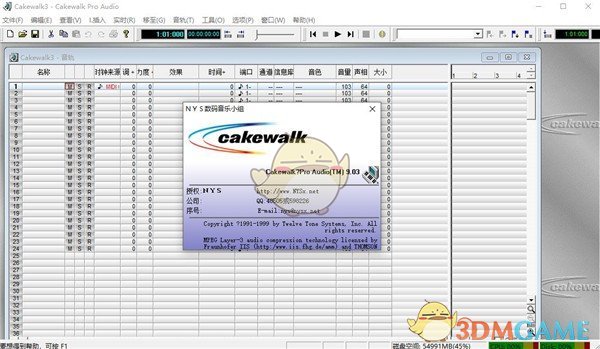
1、【缩放显示看得更仔细】
注意到右下角的ZOOM IN、ZOOM OUT了吗?对它与主界面下的按钮相同,都是对显示比例进行调整。我们在对一些长度较短的音符进行操作时,就需要先用ZOOM IN将显示比例放大到你鼠标可以直接准确操作为止;在前后翻页寻找一个音符时,就需要用ZOOM OUT 将显示比例缩小,再拖动滑杆操作。当然除了左右可以调整,上下也可以调整。
2、【利用快捷键】
鼠标5个状态都有相应的快捷键,平时操作中换来换去的很麻烦,这时这些快捷键就可以帮你大忙了。S、D、L、E、B分别对应选择、划线、直线、删除、播放5种状态。现在再来切换应该很顺手了吧!
3、【用表情信号轻松制作音乐效果】
下半个窗口显示的是与音符对应的某个项目的具体数值,默认是力度值,你可以看到忽高忽低的竖线,它们表示从0-127的力度强弱。用鼠标可以直接划直线改变他们,还可以轻易作出渐强渐弱的效果。
出了力度之外,在CONTORL控制信号里用的最多的恐怕就是EXPRESSION表情信号了。如果我们要改变一段音符的强弱,除了改变力度以外,其实最好、最科学的方法还是改变EXPRESSION表情信号的值,你也可以直接用画笔在相应区域划线,直到满意为止。很多用户喜欢用VOLUME音轨音量来改变音符强弱,这在实际操作中会造成很多的麻烦,一般一个音轨的音量确定之后就不要改变了,如果你需要在某些地方减小或增大音量,用表情信号就行了,如果用音轨音量的话就会造成前后定义混乱,给后期修改中带来很多的不便。
4、【多轨显示更方便】
CAKEWALK 9中革命性的突破在于能够在一个钢琴窗口中同时显示多个音轨的音符,这是在以前的所有版本中都不敢奢求的功能,在9.0中,CAKEWALK就作到了!每一个音轨以不同的颜色显示各自的音符事件,互相并不干扰,但给用户的修改操作带来了极大的便利,以前你只能一个音轨一个音轨的切换显示,而且修改以后还不能和其他音轨做对比,现在你只需用PICK TRACK按钮,把你想要显示的音轨一同选上就行了,而且在右边的窗口中还可以对每一轨进行静音、独奏,这一切是不是显得很简单?
5、【步进录音,随心所欲】
在REALTIME菜单下隐藏着STEP RECORD步进录音这个能让你随心所欲录制特效的好宝贝。如果你在输入一大段速度很快的音符时,使用步进录音可省事多了,不仅方便实用,而且是准确无比。我们以制作16个32分音符连续演奏的效果为例,先打开STEP RECORD,在步进尺寸中选择THIRTY—SECOND 32分音符,在音长中也选择THIRTY—SECOND 32分音符,然后在键盘上一个音一个音的慢慢弹奏这16个音符(注意,一定前后不能有连接,一个音完毕后下一个音再开始),之后用KEEP键保存,现在听听,“哇!这么快的速度,我什么时候也成钢琴大师了”,嘿嘿,连你自己也不敢相信吧!你甚至可以只用一个指头慢慢的弹奏,可出来的效果却是一段高速琶音,酷吧!
6、【自动切入录音】
在REALTIME下的LOOP AND AUTO SHUTTLE也是十分常用的自动切入录音功能。平时在录音过程中经常遇到一段当中只有一部分不满意,而其他的都录得不错,这时还需要全部重录吗?当然不需要,打开自动切入录音菜单,在BEGIN里输入切入录音的时间,END中输入结束的时间,这时再从任意地方按下录音键,CAKEWALK只会将这一区域的数据重新录制,其他地方不会做改动。这样的录音设计真是非常贴近用户的需求
1、撰写
用创作歌曲工具和乐器轻松谱写完整的歌曲和表演
2、记录
以原始的质量和无限的音频和MIDI轨道捕捉灵感的表演
3、编辑
修正错误,安排部分,操纵音调,时间和任何其他方面的录音
4、混合
实现原始Pro工作室声音和创建大,清晰,动态混合与先进的混合工具
5、控制
用内置的控制工具将你的成品混合抛光
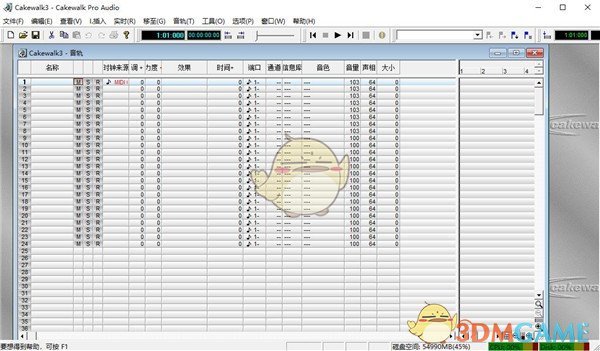
1、打开 Cakewalk Pro Audio铃声制作专用版软件,现在展现在你们眼前的是音轨。一首美妙动听的音乐,总是会有很多不同的声部,每个声部演奏不同的旋律,这样才不会单调。其中第 10 声部为打击乐器专用声部。
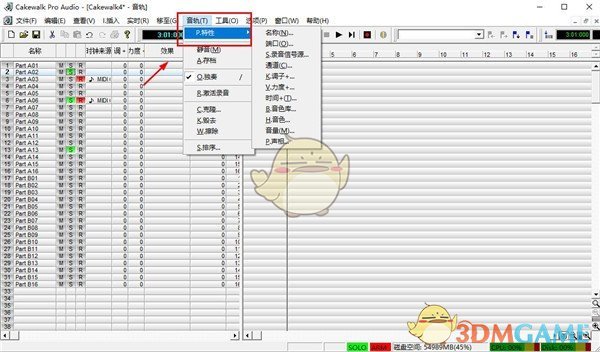
2、在编写音乐之前,我们需要做的操作就是选择你喜欢的音色。一般情况下一首音乐主要由主旋律、和弦、低音、伴奏等部分组成。右击音轨,然后选择“音轨属性”,可以选择每个声部的音色。在选择完音色之后,一定不要忘记设置对应的通道,一般情况下是几号音轨就选几号通道。如果对乐器的选择没有足够的经验,建议你们下载相关音乐的伴奏带仔细聆听,分辨各种不同的音色
3、选择完了对应的乐器,还有一些属性要设置,那就是乐曲的谱号、调号和速度。这些都可以在工具栏中进行设置。点击那个“100.00”的文本框,就可以设置乐曲的速度了,单位是“拍/分”。也就是说,如果速度设置为 60,那么乐曲一秒钟走一拍。点击那个“4/4”的图标,就可以设置拍号和调号了。
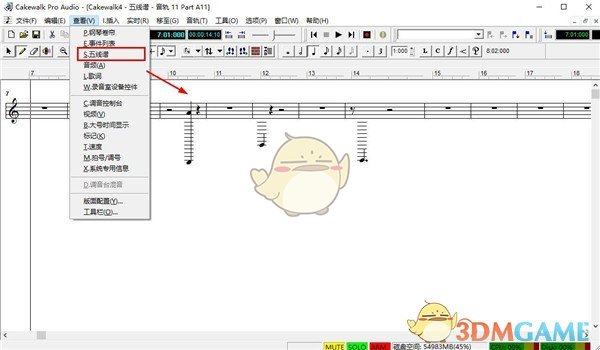
4、基本工作都完成之后,就到了该写乐谱的时候了。右击你想要写谱的音轨,选“五线谱”进入五线谱写谱模式。之后,在工具条上,你可以选择音符的种类,基本音符有全音符、二分音符、四分音符、八分音符、十六分音符和三十二分音符。当然还有一些附加选项,如附点和三连音。选择好你希望的音符种类后,点击工具栏上的铅笔按钮,就可以写谱了。写谱的过程中,如果有误,可以选择橡皮工具擦除,也可以直接用铅笔拖动错误的音符到正确的位置。这需要你有一定的五线谱常识。同时,你也可以随时点击工具栏的“播放”按钮试听效果。试听完成后,请不要忘了点击“倒带”按钮哦
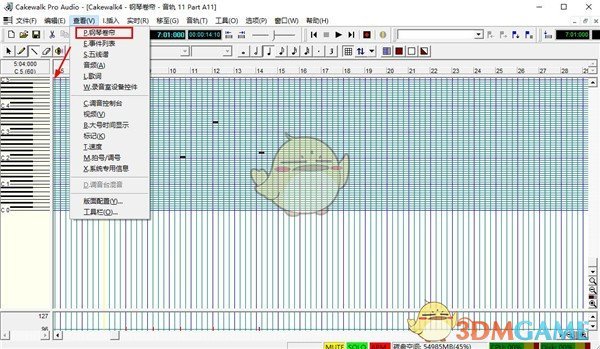
5、如果不懂五线谱,那也没关系,你也可以使用模拟的钢琴来绘制出旋律哦。点击要写谱的音轨,选择“钢琴卷帘”。首先鼠标对准正确的音符(例如中音 do 则对准 C3),这些音符分得比较细,可以通过左上角窗口的指示来判断音高是否正确。如果觉得过细,可以点击页面右下角的“放大”按钮。之后,请看正上方的小节栏,音符要对准正确的小节。
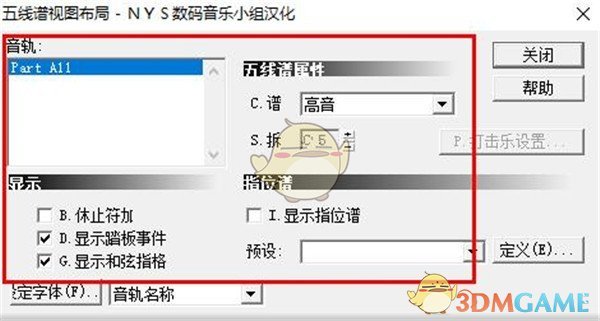
6、接下来就要配和弦啦。弹过钢琴或者电子琴的朋友们都知道,一首乐曲有右手(高音)就必然有左手(低音),然后左手弹的是和弦。对于低音和弦,如果几个音在一起弹,那声音就不好听了。所以,一般把和弦的三个音按照一定的节奏依次弹出来。例如:do sol mi sol 就可以代表大三和弦。对于低音,用高音谱号不太合适,需要转化为低音谱号。那么请回到主页面,打开对应音轨的五线谱页面,然后右击空白处,选择“布局”,在这里面可以更换谱号哦。
7、然后,就同时开始写我们的伴奏声部吧。低音声部也是如此哦,这里就不再重复说明了
8、最难的就是打击乐声部了。毕竟打击乐不是常规的音符。首先,我们需要对打击乐声部(第 10 声部)设置专门的打击乐谱号。
9、然后我们就可以在五线谱页面上绘制打击乐乐谱了哦。打击乐声部的每个音符长短都不影响乐曲的播放,因为打击乐不是持续的声音,而是瞬时的声音。所以,建议你们选用 16 分音符,这样可以更准确地放置打击乐音符的位置。如果一个乐曲的打击乐比较简单的话,也可以选用 8 分音符,这样容错性就比较高啦。打击乐的种类非常繁多,这里只介绍一些基本的。
第一线 = 低音鼓(Bass Drum 1)
第一间 = 低音鼓(Bass Drum 2)
第二线、第二间、第三线 = 不同音高的中音鼓(Floor Tom)
第三间 = 军鼓(Snare Drum,注意有两种不同的军鼓,音色比较相近,真正写谱时请尽量选择同一种军鼓)
第四线带×号 = 轻 音铜钹(Ride Cymbal 1)
第四线、第四间、第五线 = 不同音高的中音鼓(Tom)
第五线带×号 = 轻 音铜钹(Ride Cymbal 2)
上加一间带×号 = 脚踏钹(Hi-Hat,其中带圈圈的是长音,不带圈圈的是短音)
上加一线、上加一间 = 脆音铜钹(Crash Cymbal)
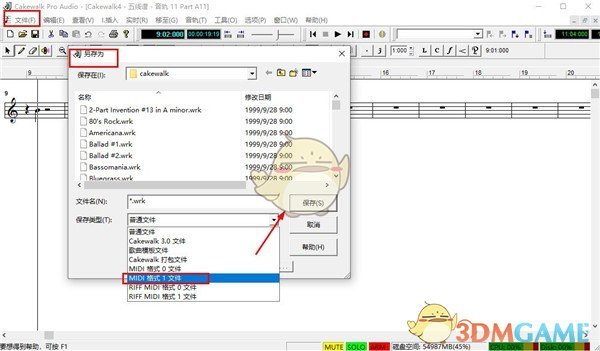
10、之后,就是保存音乐啦。选择“文件”菜单下面的“保存”,给你的音乐命名,注意文件格式那一栏一定要选“MIDI 格式 1 文件”哦。如果一首歌曲的制作量太大,一次无法完成,那么可以选择保存普通文件,下次可以继续编辑
日期:2026-08-04
版本:9.0.3
 安全无毒
安全无毒 温馨提示:
如果点击下载后没有反应或速度过慢等问题,请尝试更换下载地址或稍后再试。
温馨提示:
如果点击下载后没有反应或速度过慢等问题,请尝试更换下载地址或稍后再试。

FL Studio电脑版20.0.3
下载
Studio One 5中文免费版
下载
Cubase5中文版
下载
Forte Notation Pro9.2
下载
蓝墨云教材6.0.55
下载
AnyTXT Searcher单文件版
下载
Webex46.9.0.18238
下载
uninstall tool专业版
下载42.78MB / 2026-06-22
84.55MB / 2026-03-23
248.80MB / 2026-09-08
2.79MB / 2026-07-23
25.97MB / 2026-04-29
1.90MB / 2026-05-07
210.99MB / 2026-09-08
京ICP备14006952号-1 京B2-20201630 京网文(2019)3652-335号 沪公网安备 31011202006753号违法和不良信息举报/未成年人举报:legal@3dmgame.com
CopyRight©2003-2018 违法和不良信息举报(021-54473036)400-105-5185 All Right Reserved














玩家点评 (0人参与,0条评论)
热门评论
全部评论