《EverNote》翻译成中文就是印象笔记,这个软件用户可以登录账号记录自己的笔记,笔记里面的功能有很多,都是一些比较实用的功能,笔记的界面简洁操作简单,有兴趣的用户可以下载体验一下。
功能特色
1. To-Do选框:可以在任何笔记条目中通过右键选择”Insert To-Do checkbox”或者是使用Ctrl-Shift-C来快捷插入To-Do选框,允许标记完成,这样便能把笔记变成一个简易的待办事项,并且自动归类到To-Do的类别列表中了。这个功能很实用,比如你从网上复制了一些自己需要阅读的文章,然后需要将来进行阅读,或者是引用等等,便可以加一个To-Do的选框来提示你需要处理。
2. 截图板:一个系统托盘的小程序,可以快速的进行屏幕截图来添加到笔记或者其它程序中。
而且在这个小软件的设置中我发现了一个”MyEverNote Service”,应该是可以把截图上传到Evernote的网站服务器中,然后便发现了这么一个网站”MyEverNote“,不过为邀请注册机制,我已经提交了申请,但愿是能实现我期望已久的客户端软件加上网络在线同步笔的记功能!
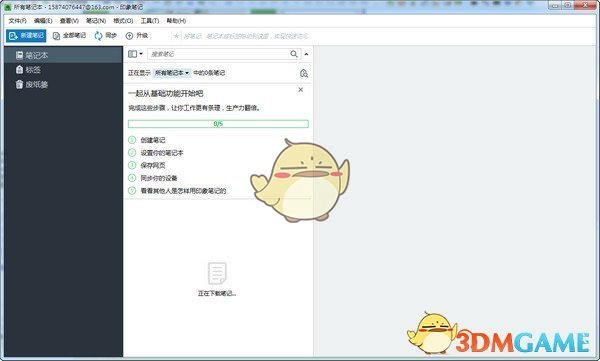
3. Note List:加入了一个Note List的按钮,可以展示按时间排列的所有笔记条目。
4. Category Locator:点击左侧的Categories则可以显示分类的搜索栏,来快速查找类别。
5. Time Categories:添加了By Date的自动分类,用于快速查找相应时间段内的笔记。
6. Note Fl ag:可以为笔记添加标记Fla g,同时在自动分类中也有Fl ag类别进行自动归类。
7. Category Stamp Dialog:点击笔记条目上面的分类按钮可以弹出类别设置窗口来进行类别调整。
使用方法
1.创建一条笔记

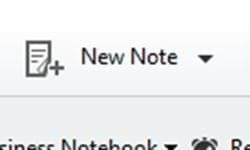
在侧边栏中选择“笔记”。
选择屏幕上方的新建笔记按钮。
为笔记添加标题,方便日后查找。
在笔记页面任意位置点击鼠标,出现闪烁光标,即可开始编辑。
2.添加笔记内容

笔记创建完成后,为笔记添加标题,方便日后查找。如果不指定特定笔记本,笔记将保存到默认笔记本中。
3.在手机或电脑上查找笔记

点击侧边导航栏(Mac, 网页版)或在笔记列表界面点击屏幕顶部(Windows; 安卓; iPhone, ipad, 及 iPod Touch)的搜索(放大镜图标)按钮。
常见问题
同步出现问题时,应该如何解决?
升级到最新版印象笔记
如果目前在使用的不是XP系统,建议点击这个链接下载升级最新版客户端,升级后退出重新登录一次:https://www.yinxiang.com/products
如果你正在使用XP系统,请直接下载这个版本客户端进行升级,升级后退出重新登录一次:http://cdn1.evernote.com/win6/public/Evernote_6.7.6.7584.exe
确认已连接到网络 — 打开设备的网络浏览器,尝试打开任意网页,确定设备已连接到网络。
登录印象笔记网页版 — 如确定已将一个设备中的笔记同步,但在另一设备中仍无法看到更新的笔记,请尝试从印象笔记网页版中查看。查看后便可得知你对笔记所作出的改变是否已被保存至印象笔记服务器。
重启你的电脑或设备 — 只需简单的重启设备,可能就能够修复同步错误。
前往印象笔记帮助中心-如果印象笔记在同步时显示同步出现问题,请尝试在印象笔记帮助中心中搜索关键词,看看是否有解决这个问题的建议。
查看印象笔记状态博客 — 印象笔记服务器每周都会更新各类支持同步服务的软件组件。这段时间里,服务会变慢,甚至出现间歇性中断的情况。查看印象笔记博客确认同步问题是不是服务器端的问题造成的。
清空“废纸篓”笔记本-同步问题有时是由于废纸篓笔记本中的一条笔记导致的。这种情况下,清空废纸篓也许会解决同步问题。清空你的废纸篓笔记本会永久删除其中的所有内容。
印象笔记 Windows版: 如果你使用的是Windows桌面版,请确认Internet Explorer文件菜单中的脱机工作没有被勾选。印象笔记 Windows版的同步是通过Internet Explorer而进行的。
免费版帐户如果你使用的是印象笔记免费版帐户,请确保你没有同时在三台或三台以上设备中登陆你的帐户,你可以登陆帐户设置页面进行查看。
卸载/重新装载印象笔记 — 卸载印象笔记前,请确定所有的笔记都已被同步,且均在印象笔记网页版中可见。你也可能会想备份笔记或为你的笔记存储副本。了解如何卸载和重新装载印象笔记。
软件截图
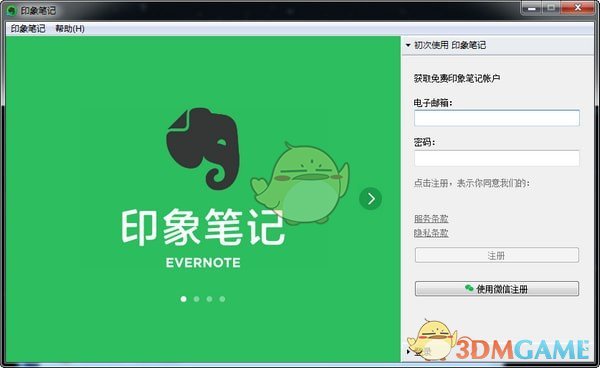




 安全无毒
安全无毒












玩家点评 (0人参与,0条评论)
热门评论
全部评论