《谷歌浏览器 Dev》是目前非常受欢迎的主流浏览器之一,这个版本是开发者版本。浏览器的上网速度很快,有很实用的账号同步和扩展功能,有需要的用户不要错过!
软件特色
1、提供搜索建议并且帮助补全搜索网址,减少用户的搜索操作。
2、保存密码和支付信息,自动填写表单。
3、翻译整个网页,并且具有海量的扩展程序。
最新动态
Google公司开发的网页浏览器。该浏览器是基于其他开放原始码软件所撰写,包括WebKit和Mozilla,目标是提升稳定性、速度和安全性,并创造出简单且有效率的使用者界面。Google Chrome支持多标签浏览,每个标签页面都在独立的“沙箱”内运行,在提高安全性的同时,一个标签页面的崩溃也不会导致其他标签页面被关闭。
chrome浏览器相比其他浏览器胜在速度上,简洁快速,用了chrome再也看不上别的浏览器了。专业人士爱用chrome,不过占用内存有点大。chrome现在浏览器市场占有率超过60%基本是所向披靡。总结下chrome为什么会是主流的原因:
1.同步:基于谷歌账号的多端同步。能够满足对书签,浏览记录同步,等等有很强的需求。
2.chrome安全性好:沙盒设计,异步进程架构,再加上Google Safe Browsing ,下载前检测机制等等
3.快:还是那句话,用过快的,就不喜欢慢的。
4.chrome扩展多:各种实用的扩展,相比firefox的扩展,对浏览器本身影响更小,热更新。其中有些是上网必备的。如果chrome web store连不上,可以去国内的一些商店安装,还可以下载下来离线安装,还可以直接安装自定义的脚本,这些小工具有时候是非常管用的。
5.简洁:现在浏览器的 UI 都互相借鉴(或者说抄袭),我也不知道 Chrome 的 UI 是否原创,不过简洁的界面的确是一大优势,特别是最新的 Chromium,甚至隐藏了地址栏。
当然缺点也有,比如网银,很多都不支持Chrome,还有就是吃内存呀,另外就是链接内文字的复制也是一大缺点。
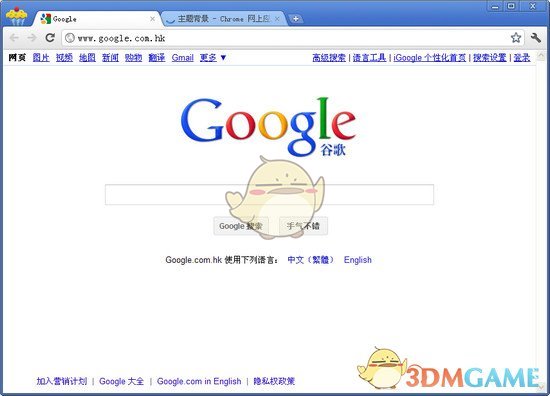
Chrome简约的菜单和标签选项卡:

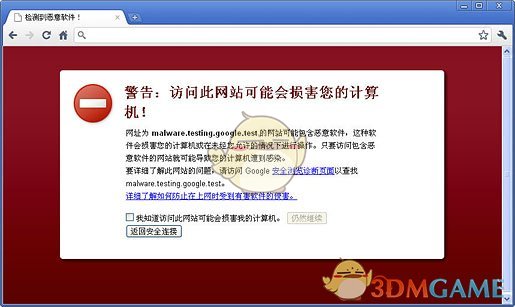
Chrome安全式浏览
软件特色
1/使用了额外的Loader使配置文件与程序文件存放于同一个文件夹,适合U盘携带,或者经常重装的人群。
2. 能通过“设置默认浏览器。EXE”将浏览器设置为默认浏览器。并且设置之后在任何地方调用浏览器都不会出现丢失设置的情况。并且能创建桌面以及程序菜单快捷方式。不过设置默认浏览器之后,程序所在文件夹不能改名或者删除;
3. 优化了浏览器配置。附加了一些常用的浏览器插件。其中有一些插件默认是停用的,如果需要的话,随时启用即可。
4. 能通过一个批处理文件“清除所有个人信息与自定义设置。bat”快速的将所有此浏览器的浏览记录以及个人信息删除。以便重新定制并分发给其他用户。
5. Loader使用c语言编写。尽量减少垃圾文件产生以及资源占用。
使用技巧
一. 快速关闭标签页
相信大多数人依旧是用鼠标直接点击那个关闭按钮来进行标签关闭的,你或许知道 Chrome 专门对标签关闭优化过,每次点击关闭后会自动改变标签宽度,这样可以通过在同一位置连续点击鼠标来快速关闭多个标签页,因此相对其他浏览器用鼠标点击关闭效率其实还算不低。不过这个优秀的细节面对固定标签就不行了,此外老是通过鼠标点击关闭的话对于一个极客来说也太显得图样图森破了,今天极客公园为你推荐另外两种快速关闭标签页的方法:1.在要关闭标签页下按下 Ctrl/⌘ + W 组合快捷键 (适用于任何标签页关闭)2.在要关闭标签页下中键单击(按下滚轮) (关闭标签最简单最快捷方法)除了 Ctrl/⌘ + W 快捷键关闭标签页外,你还应该记住 Ctrl/⌘ + T 快速打开新标签页,Ctrl/⌘+Shift+T 重新打开最新关闭的标签,Ctrl/⌘+Shift+V 将剪切板中的内容无格式粘贴等快捷键组合,更多请查看官方指南。
二. 设备间同步标签页
随着智能移动设备在生活中占据的地位越来越重,能够打通桌面与移动端的数据,统一体验将会越来越受用户欢迎。在这方面 Chrome 暂时做得还不错,近两年 Google相继推出官方的Chrome Andriod 版本(需4.0以上)和Chrome iOS 版本(需4.3以上)。通过“同步书签、同步密码、发送到移动设备、自动登录、智能建议”这些功能可以将在桌面电脑上打开的标签页、存储的书签和多功能框数据同步到您的手机或平板电脑上。下面以不同设备间标签页的同步为例为你介绍 Chrome 的同步功能。同步标签页需要相应设备对应版本,确保“打开的标签页”复选框处于选中状态当桌面版和移动版 Chrome 都已经登录同一账户并处于联网状态时就可以在新标签页(按下 Ctrl/⌘ +T )下右下角的"其他设备"中查看,点击即可在当前设备上打开同步的标签页。打开的标签页是按设备进行分组的,要管理(隐藏、重命名、删除)特定设备的话,可以到云打印页面设置。
三. 发送标签页到移动设备
除了不同设备间书签、标签等数据同步外,Chrome 还可以一键将当前浏览的标签页直接发送到关联在同一账户下的移动设备上。如果你安装的为 Chrome Dev 版本并且关联了其他设备下的 Chrome 版本的话你会发现在地址栏最右侧会出现一个手机的图标,点击它就可以将当前网页一键发送至移动设备上去。(其他版本暂需安装官方Chrome to Mobile插件)
四. Tab 智能搜索
你可能知道在 Chrome 浏览器中直接在地址栏中就可以搜索,也可能知道直接选中文本然后右键选择在 Google 搜索或复制然后在地址栏中粘贴并搜索,但你或许不知道 Tab 搜索。那么什么是 Tab 搜索呢? 如果 Chrome 已记录该网站的搜索引擎(即你在某个网站内使用过其搜索框),按下 Tab 键 Chrome 会自动选择该搜索引擎进行关键字搜索,即可以直接在地址栏内对特定的网站进行搜索。(与 Windows 8 内置的应用内搜索有点类似)以后再也不用先打开豆瓣,再点击豆瓣电影然后再在搜索框内进行搜索了……
五. Chrome 拖动技巧
在 Chrome 中除了可以拖动上传以及拖动下载文件外,你或许还知道拖动标签(左右改变位置、里外分离拖拽回窗口),其实对于网页里的内容也是可以拖动的。1.拖动搜索 (地址栏、标签栏)2.拖动图片 (地址栏、标签栏)3.拖动链接 (地址栏、标签栏、书签栏)4.拖动本地 HTML、图片、pdf文件(地址栏、标签栏、书签栏)对应元素拖动到地址栏上将会在当前窗口搜索/打开该元素内容,如果拖动到标签栏上则新建窗口搜索/打开。
六. 使用语音识别搜索
如果在 Chrome 浏览器中看到文本框带有麦克风图标的话就表示,那就表示可以通过语音输入,而不用键盘输入内容了。直接点击麦克风图标或将光标放到文本框中然后按Ctrl/⌘ + Shift + .(英文句号)组合键即可。语音搜索这一点对于输入不便的移动设备来说更是尤为重要,这也是为什么语音搜索服务最早登录移动平台(m.google.com),移动版 Chrome 在地址栏默认就有语音搜索功。
七. Chrome ExperimentsGoogle 有一个叫做Chrome Experiments的网站,在这个网站里除了可以浏览各种以 JavaScript、HTML5 和 WebGL 编写的创新实验展示,如有趣好玩的游戏(Cube 3D地图)、互动电影,新颖惊艳的Impress.js(内容展示效果库,类似3D 版 PPT) 、Kinect+WebGL、其他各种有用的库等。此外今年还新增了专门面向移动设备的页面。
近期动态
最新浏览器市场份额出炉:谷歌Chrome一骑绝尘
日前,国外2家数据调查机构NetMarketShare和StatCounter的最新报告显示,谷歌Chrome浏览器市场份额占比仅60%,将其他浏览器远远甩在身后。
根据NetMarketShare的报告显示,截至2017年6月,谷歌Chrome市场份额占比59.49%,相比去年同期增长了10.84%。
IE浏览器经营惨淡,2017年6月的市场占比是16.84%,相比去年同期下跌了14.81%,几乎腰斩。而Edge浏览器也乏善可陈,6月份市场占比5.65%,相比去年同期只增长0.56%,
其他浏览器,包括Firefox和苹果Safari等均实现了不同程度的增长,份额分别达到了12.02%和3.72%。
如果一家公司数据值得商榷的话,另一家公司StatCounter的报告也显示了基本相同的市场格局。
截至2017年6月,Chrome浏览器的市场份额达到63.21%,Firefox、IE和Safari紧随其后,市场份额分别是14%、9.28% 和5.16%,而微软Edge份额只有3.89%。
谷歌Chrome浏览器新功能:可在指定网站关闭自动播放声音
目前,Chrome提供了一些基本的声音控制选项。通过右键单击选项卡,用户可以选择将特定网站加入静音列表,当您关闭这些网页后,这些静音模式仍然奏效。目前,谷歌Chrome浏览器的实验版本Chrome Canary可以使用这款的静音功能。正式版加入这个功能还需要一些时日,它默认是关闭的,要体验这个功能,你需要在设置中手动将其启用。通过点击omnibar和声音部分下方的“安全”或信息图标,选择“始终阻止本网站”,可在任何时候永久关闭声音。

 安全无毒
安全无毒














玩家点评 (0人参与,0条评论)
热门评论
全部评论