《MHDD 硬盘检测工具》专为机械硬盘设计制作,能够扫描整个硬盘,发现坏道并将数据进行规避,无需BIOS支持,也无需任何中断支持。在隔离了相应坏道之后,其余部分还能用,硬盘的使用寿命也延长了。
比起一般的硬盘表层扫描,MHDD硬盘检测工具有相当令人激赏的扫描速度,让使用者不再需要花费数个小时来除错,只需几十分钟,一颗80G大小的硬盘就可以扫瞄完成。此外, MHDD还能够对硬盘进行低阶清除的动作,让想要卖掉硬盘的你不必担心硬盘中的数据被接手的买家回复盗用的困扰喔!
1、无论以CHS还是以LBA模式,都可以访问到128G的超大容量硬盘(可访问的扇区范围从512到37438953472),即使你用的是286电脑,无需BIOS支持,也无需任何中断支持;
2、MHDD硬盘检测工具设置在纯DOS 6.22/7.10环境下运行好;
3、MHDD硬盘检测工具可以不依赖于主板BIOS直接访问IDE口,但要注意不要使用原装Intel品牌主板;
4、不要在要检测的硬盘中运行MHDD;
5、在运行时需要记录数据,因此不能在被写保护了的存储设备中运行(比如写保护的软盘、光盘等)。
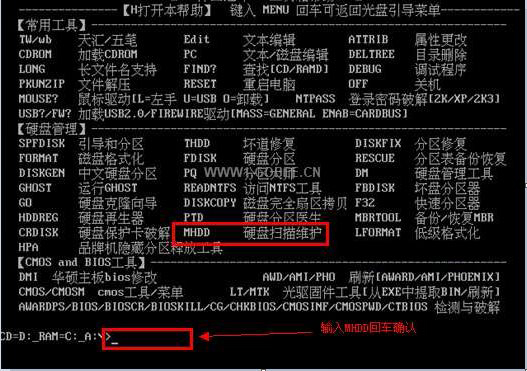
1、进入DOS工具集。
2、部分系统盘可能不一样,但是几乎找一下都会有MHDD硬盘扫描维护这个的,输入MHDD回车确认,这个mhdd不区别大小写。即可进入MHDD扫描工具的使用。
3、一般不用管它就会自动进入到以下图所示的界面,而且就会自动扫描到当前主板上挂载的东西,如果有硬盘、光驱、U盘的话,就会显示出来序号、型号和容量。这里只挂载了一个硬盘,所以就只显示一个硬盘。输入序号3,然后回车确定。
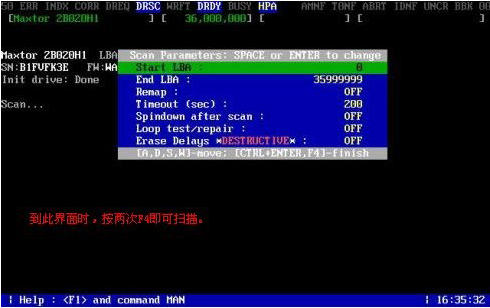
4、进入扫描硬盘的操作,这里有很多选择。一般都是执行运行SCAN命令。其实我个人也不是很懂怎么执行,反正快捷键是F4,但是一定要按两次F4,按一次是不行的。按两次之后就开始扫描所选择的硬盘了。
5、按两次F4执行SCAN命令之后,就开始扫描硬盘了,扫描片段,如果出现红叉的话,那么就是有坏道了,可能在使用硬盘的过程中可能会出现蓝屏,系统卡。而且会听硬盘的话可以有异响。
扫描过程中按方向键右键是快进,按左键是快退。按ESC键是停止扫描。
扫描过程中出现灰色:右侧从向向下数第三个的颜色,当出现这个区块时,说明硬盘读取到这里时比较耗时,问题不大。
扫描过程中出现绿色和褐色:说明硬盘读取到这里时,读取数据异常,但还没有到产生坏道的地步,还是可以用的,就是有些卡。
扫描过程中出现红色:如果出现红色的话,说明硬盘在读取到这里时比较吃力,说明马上就要就要产生坏道了。可直接把红色表示的扇区直接隔离。经常读取这个扇区的话,可能加快产生坏道。
总之,出现绿、褐和红色时可直接把这三个颜色的扇区都隔离了。如果硬盘出现大量的这些东西,那么此硬盘已经半废了,可以考虑换个新的硬盘了。
扫描过程中出现红叉:这是已经出现坏道了,有几个或者不多的话,可以考虑在重新分区时屏闭这几个扇区不在读取。有好多个话那直接换硬盘吧。不然到时忽然出现问题,连数据都弄不出来都有可能。
扫描过程中出现大量!或者?:判断是否在选择硬盘那里选择错了?选成光驱了?最少我有时选错就这样。可是有人说低格硬盘可以救上一救,这个可能考虑一下,如果有时间,想用二十多个小时去低格,而且低格过程中不能关机,保持不能断电,而且一直保持正常运行,不能停止的话,可以试试。不过我建议别弄,就算是电脑高手,使用低格成功的几率也不是很高。自认为不是高手的话,只是想想就行了。
 安全无毒
安全无毒 温馨提示:
如果点击下载后没有反应或速度过慢等问题,请尝试更换下载地址或稍后再试。
温馨提示:
如果点击下载后没有反应或速度过慢等问题,请尝试更换下载地址或稍后再试。
硬盘检测工具(Hard Disk Sentinel)v5.70.12
下载
HDDScan免费版
下载
硬盘信息检测工具(CrystalDiskInfo)
下载
CrystalDiskInfo(硬盘信息检测工具)v9.4.4
下载
中通宝盒8.59.1.57
下载
TapTap1.13.1.1000
下载
剪映官方免费版
下载
醒图专业版
下载42.78MB / 2026-06-22
84.55MB / 2026-03-23
248.80MB / 2026-09-08
2.79MB / 2026-07-23
25.97MB / 2026-04-29
1.90MB / 2026-05-07
210.99MB / 2026-09-08
京ICP备14006952号-1 京B2-20201630 京网文(2019)3652-335号 沪公网安备 31011202006753号违法和不良信息举报/未成年人举报:legal@3dmgame.com
CopyRight©2003-2018 违法和不良信息举报(021-54473036)400-105-5185 All Right Reserved



























玩家点评 (0人参与,0条评论)
热门评论
全部评论